logo

Crear un nuevo formulario personalizado

Creación de nuevo formulario personalizado para asignar a una web

1

Haz click en la opción de Configuración
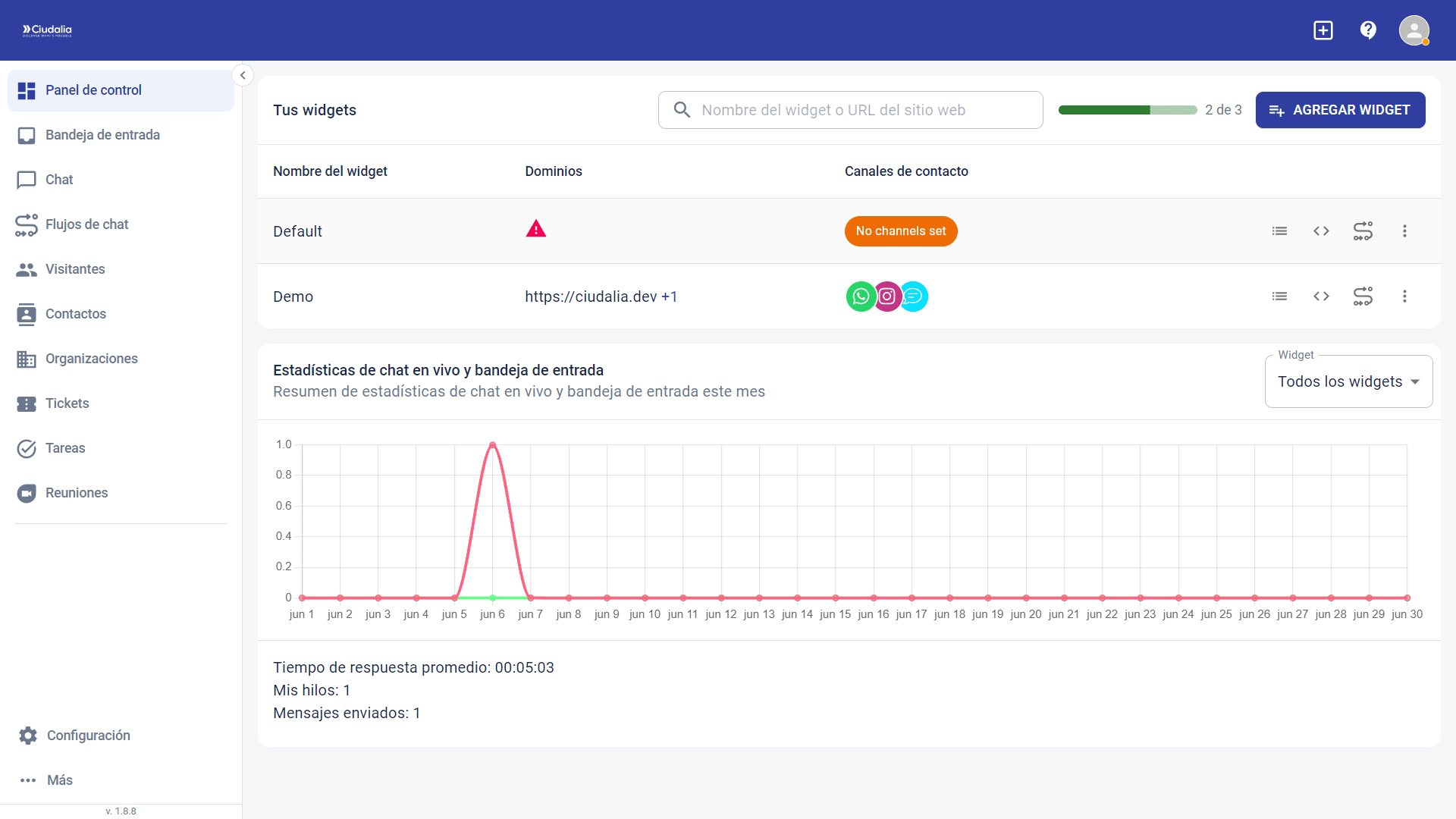
Haz click en la opción de **Configuración**
2

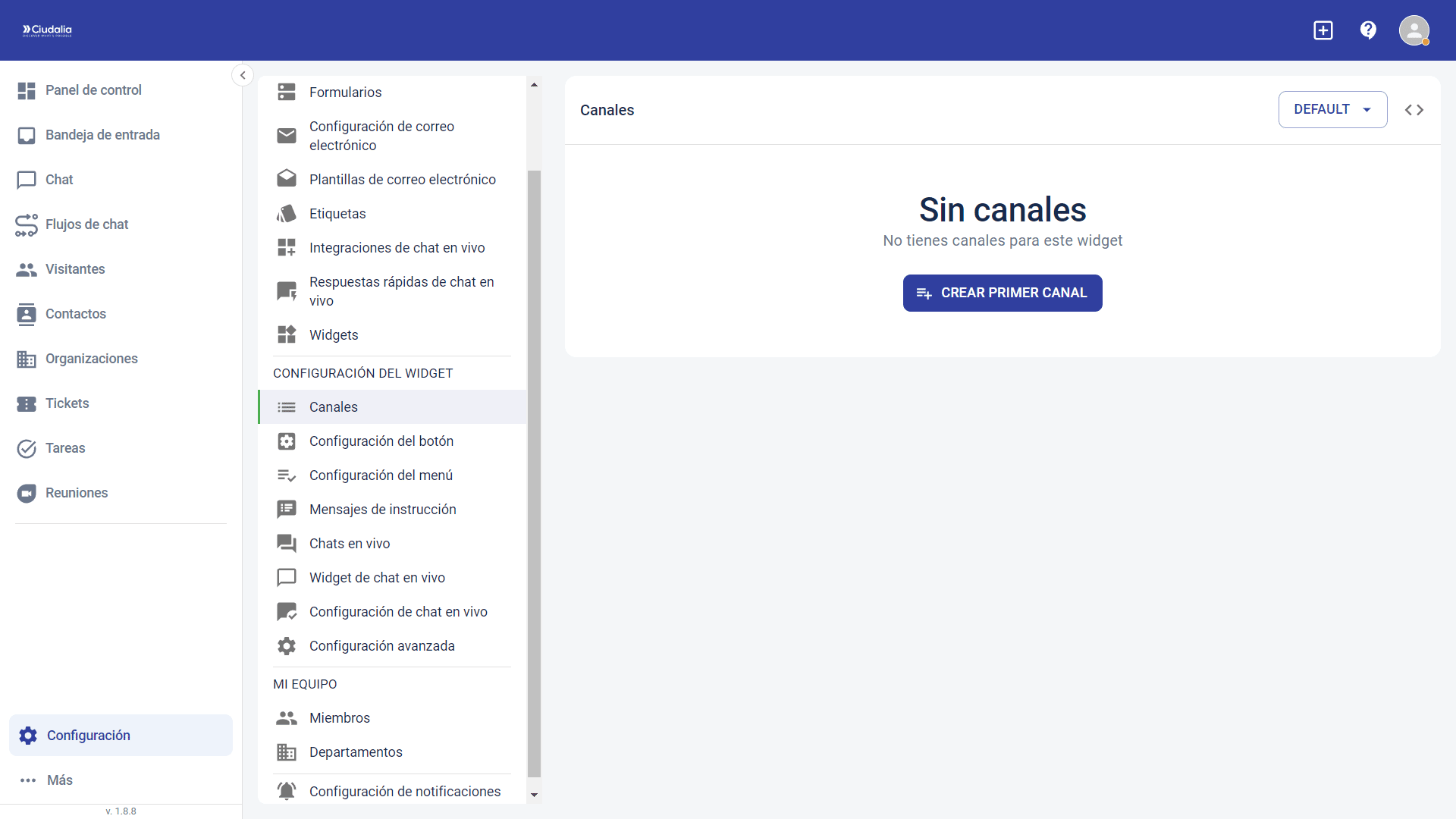
Luego en Canales

Luego en **Canales**
3

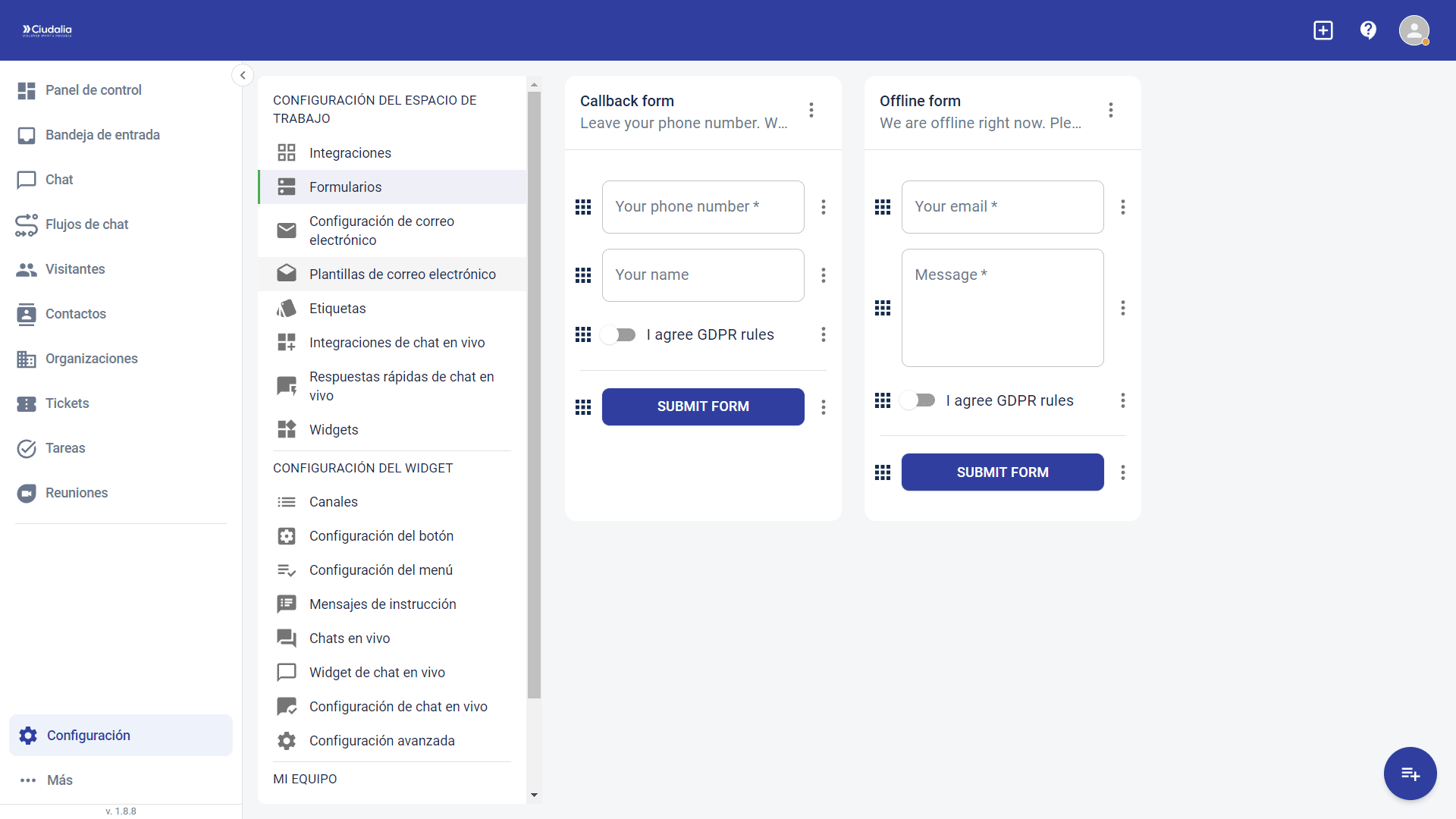
Selecciona la opción de Formularios

Selecciona la opción de **Formularios**
4

Luego en el icono de Agregar nuevo formulario
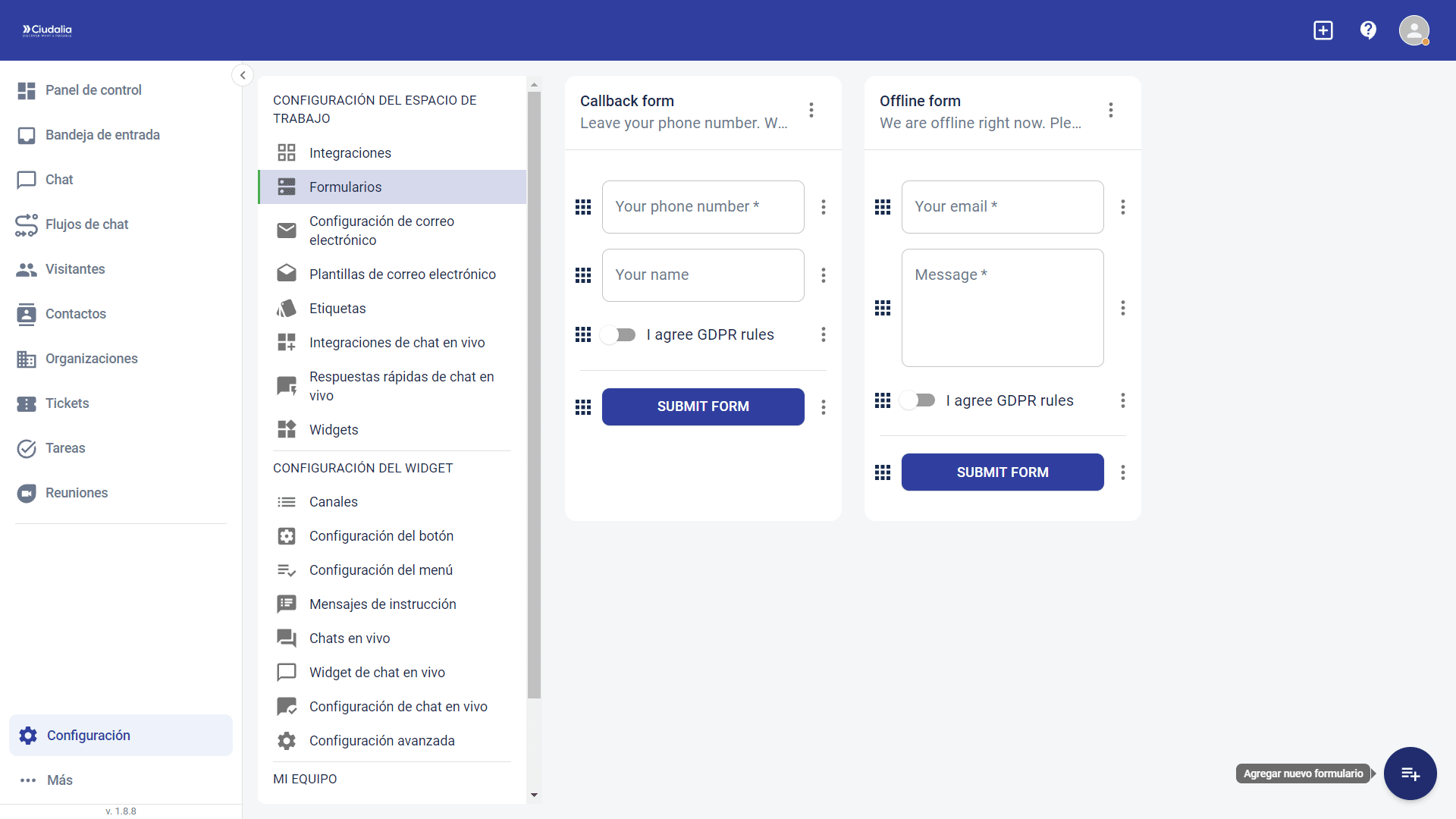
Luego en el icono de **Agregar nuevo formulario**
5

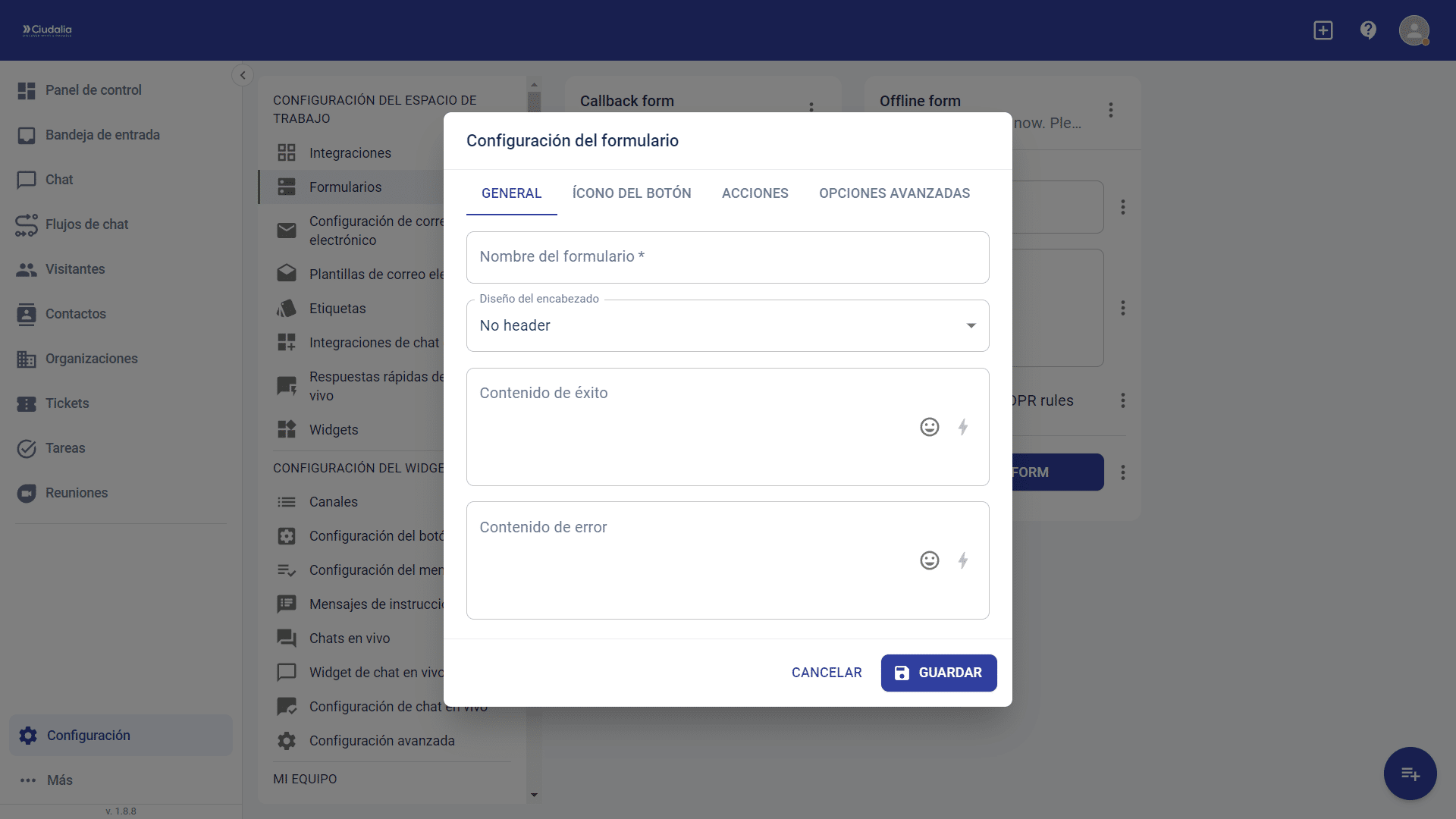
Asigna los datos solicitados

Asigna los datos solicitados
6

Luego de asignar los datos, haz click en Guardar
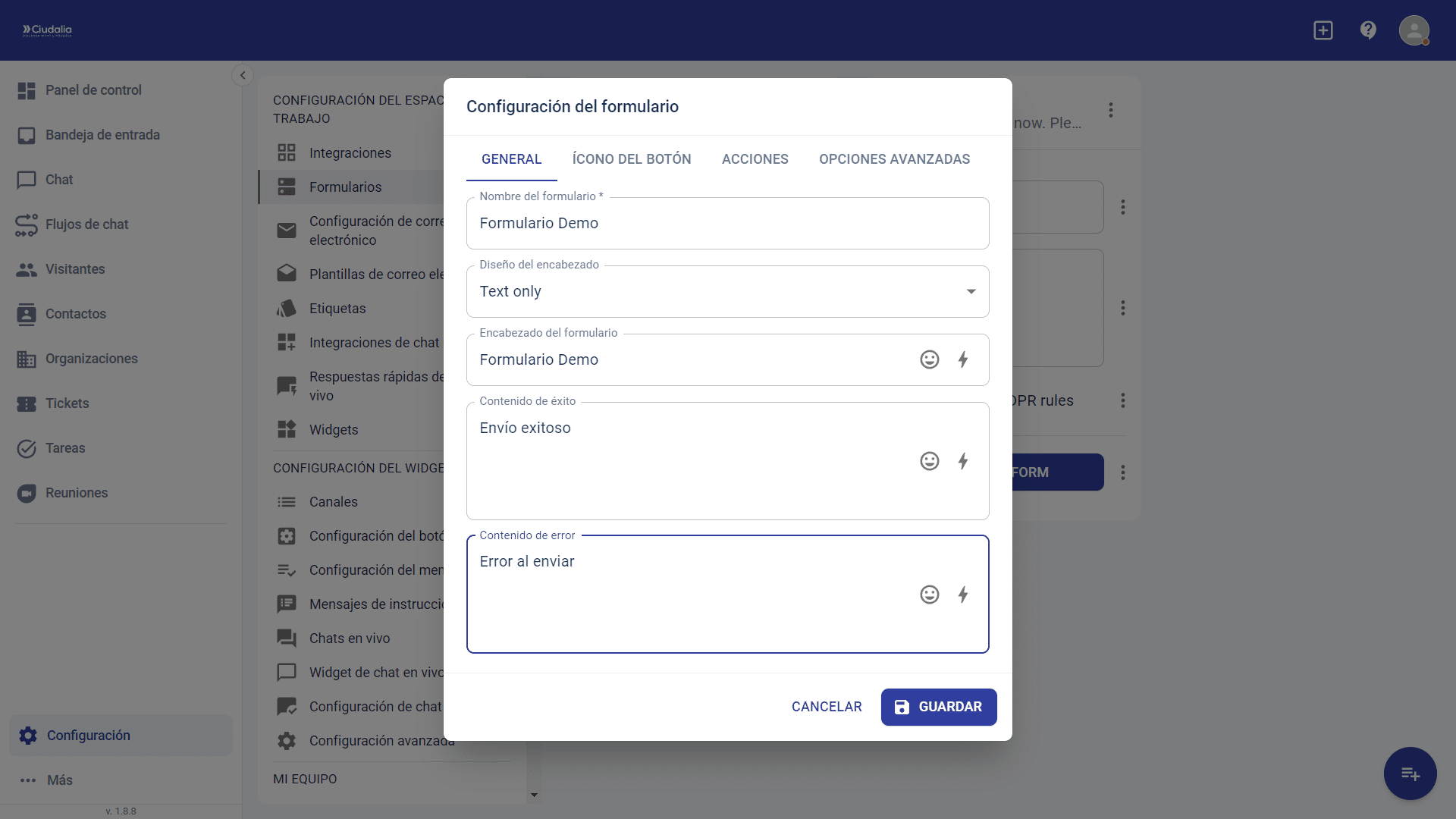
Luego de asignar los datos, haz click en **Guardar**
7

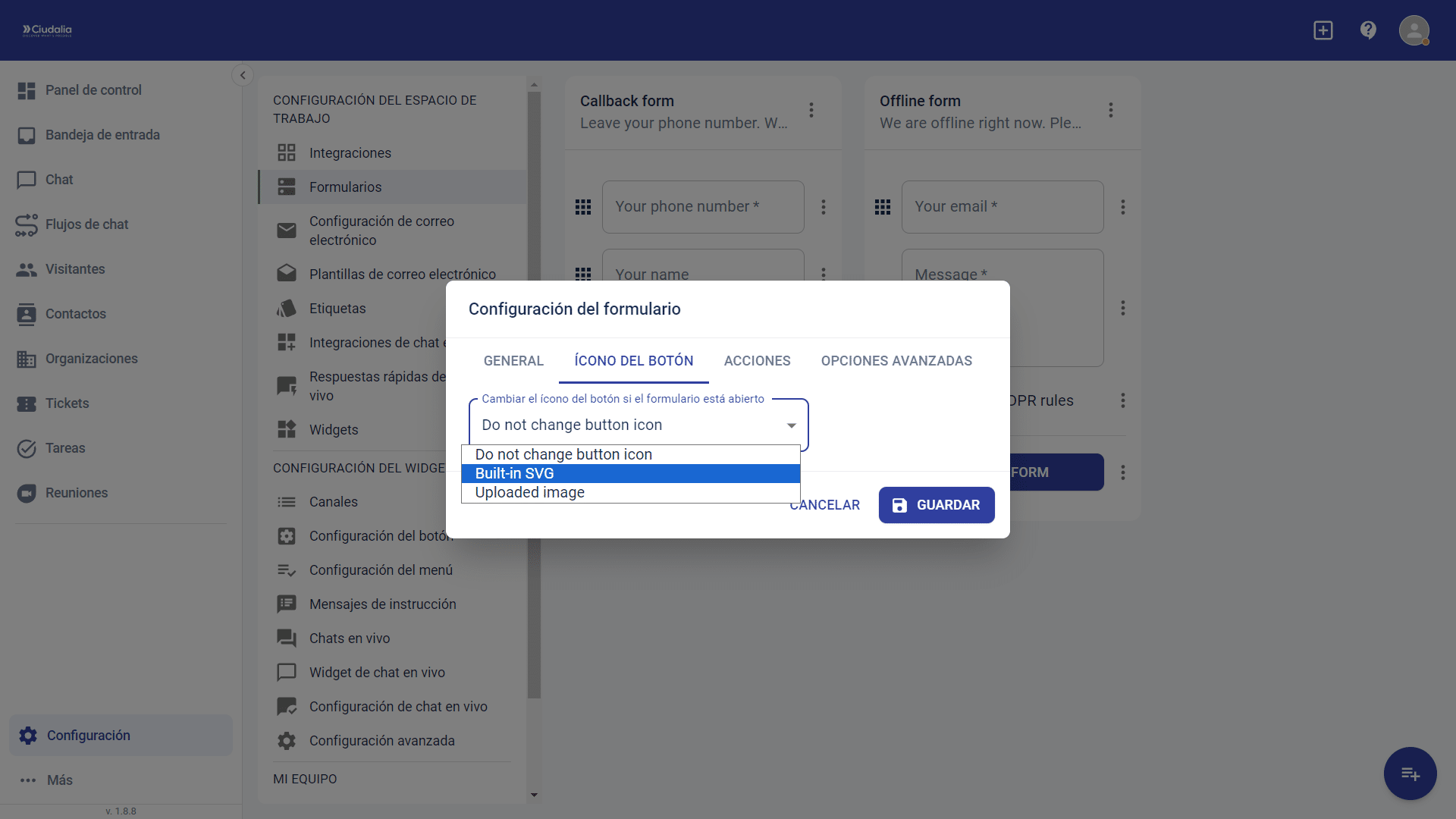
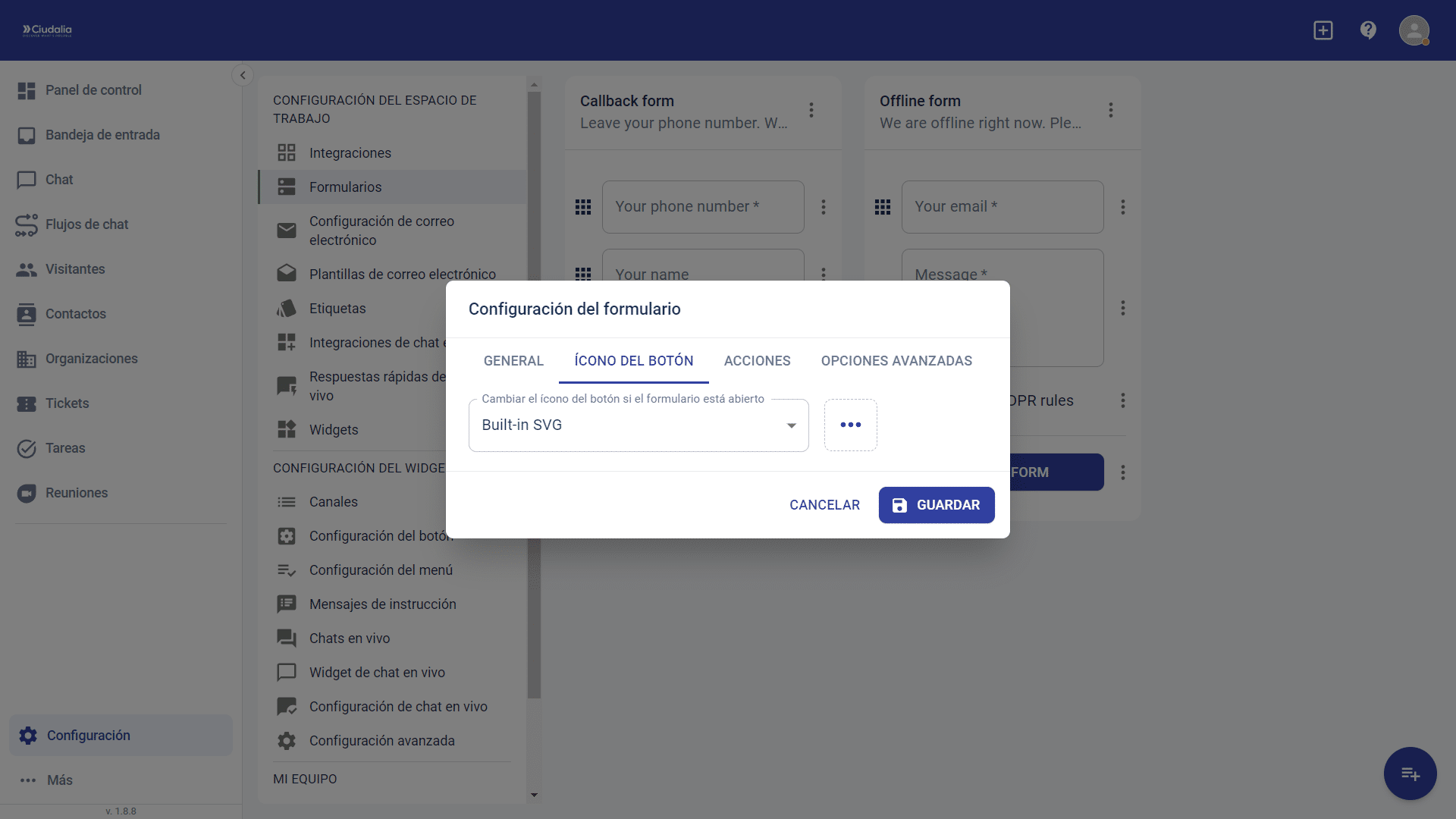
En la siguiente pestaña, asigna un icono al botón
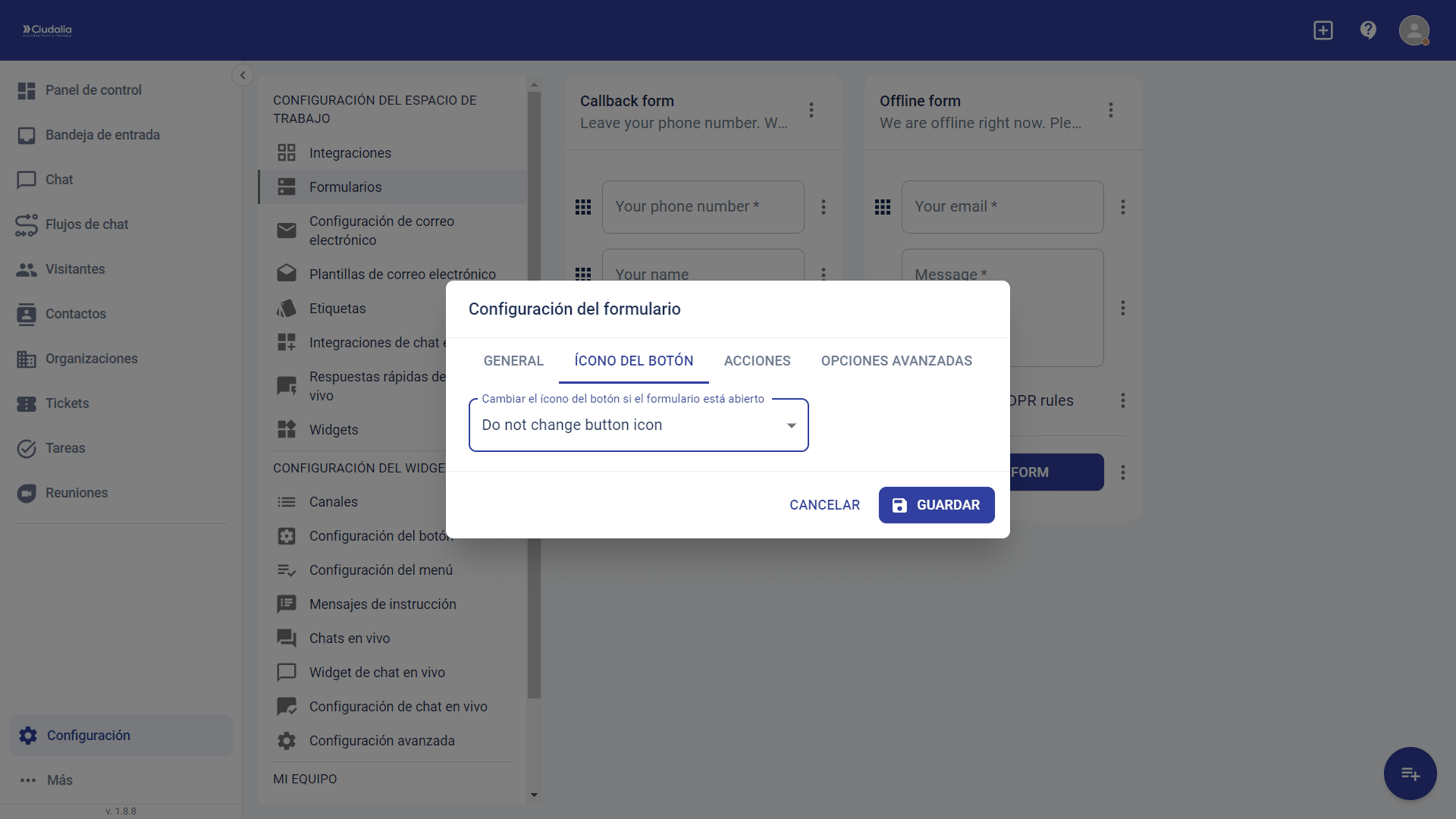
En la siguiente pestaña, asigna un **icono** al botón
8

Selecciona la opción de SVG

Selecciona la opción de **SVG**
9

Haz click en el icono

Haz click en el **icono**
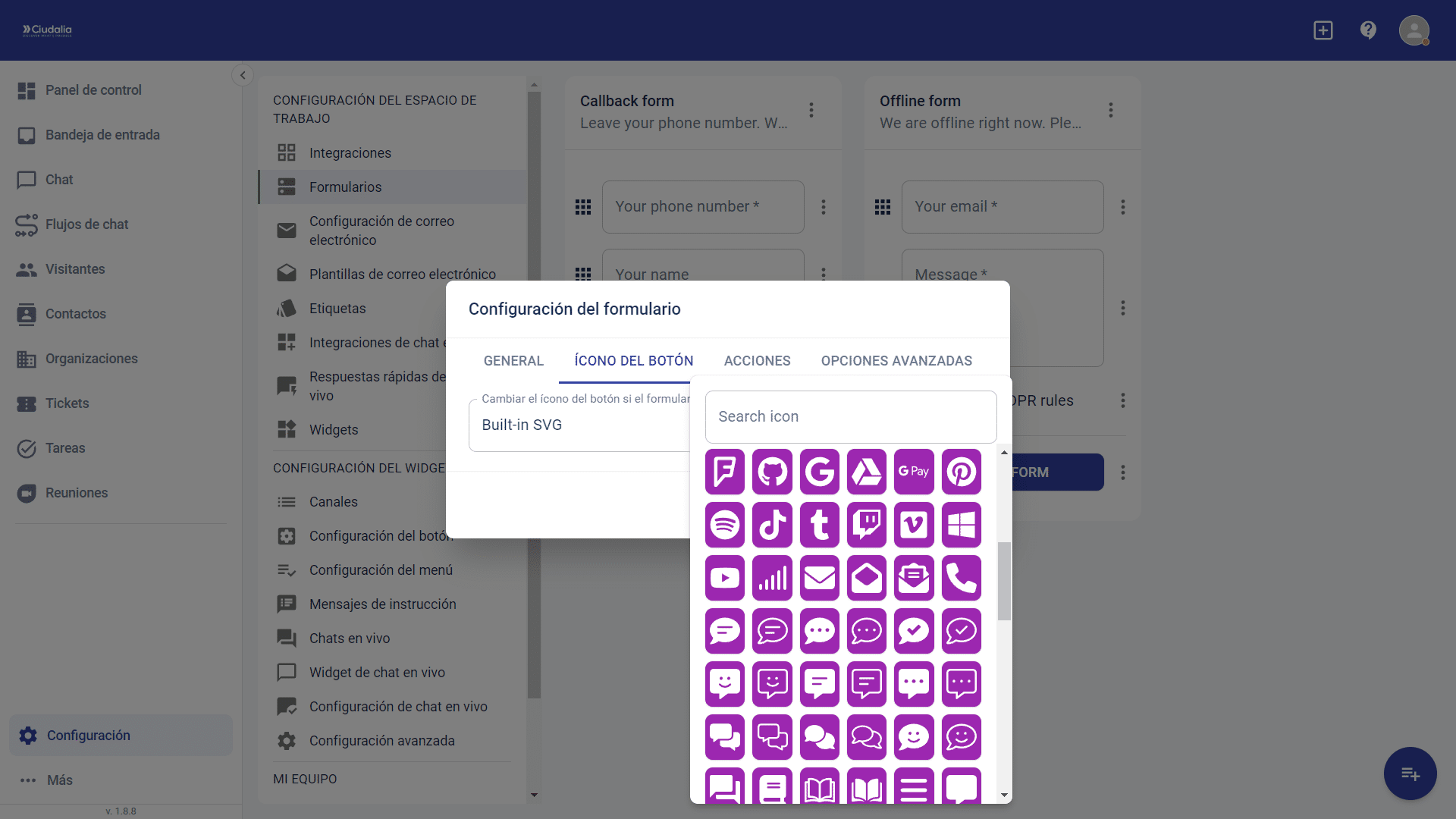
10

Y Selecciona el icono que necesites

Y Selecciona el **icono** que necesites
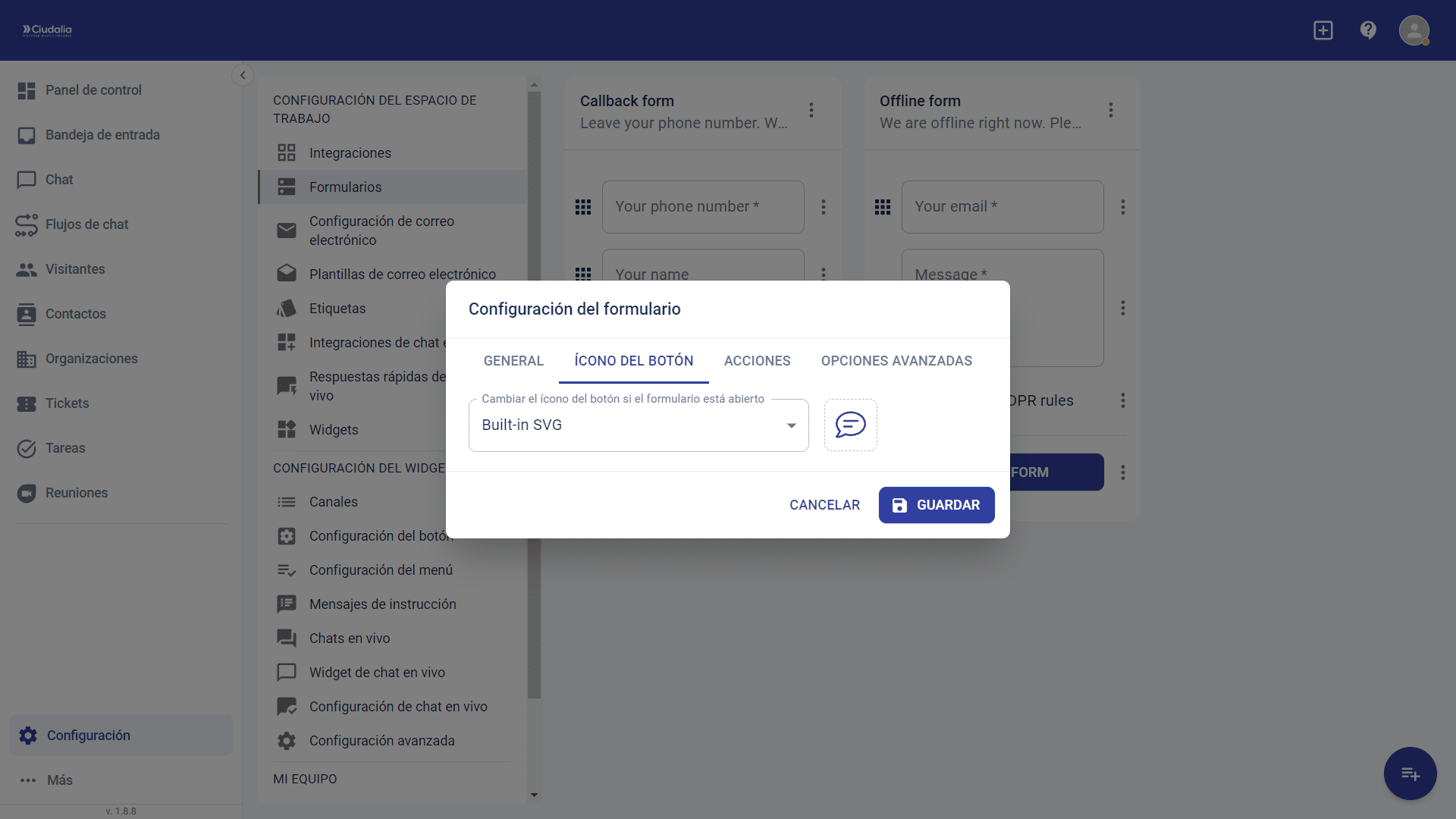
11

Pulsa en Guardar

Pulsa en **Guardar**
12

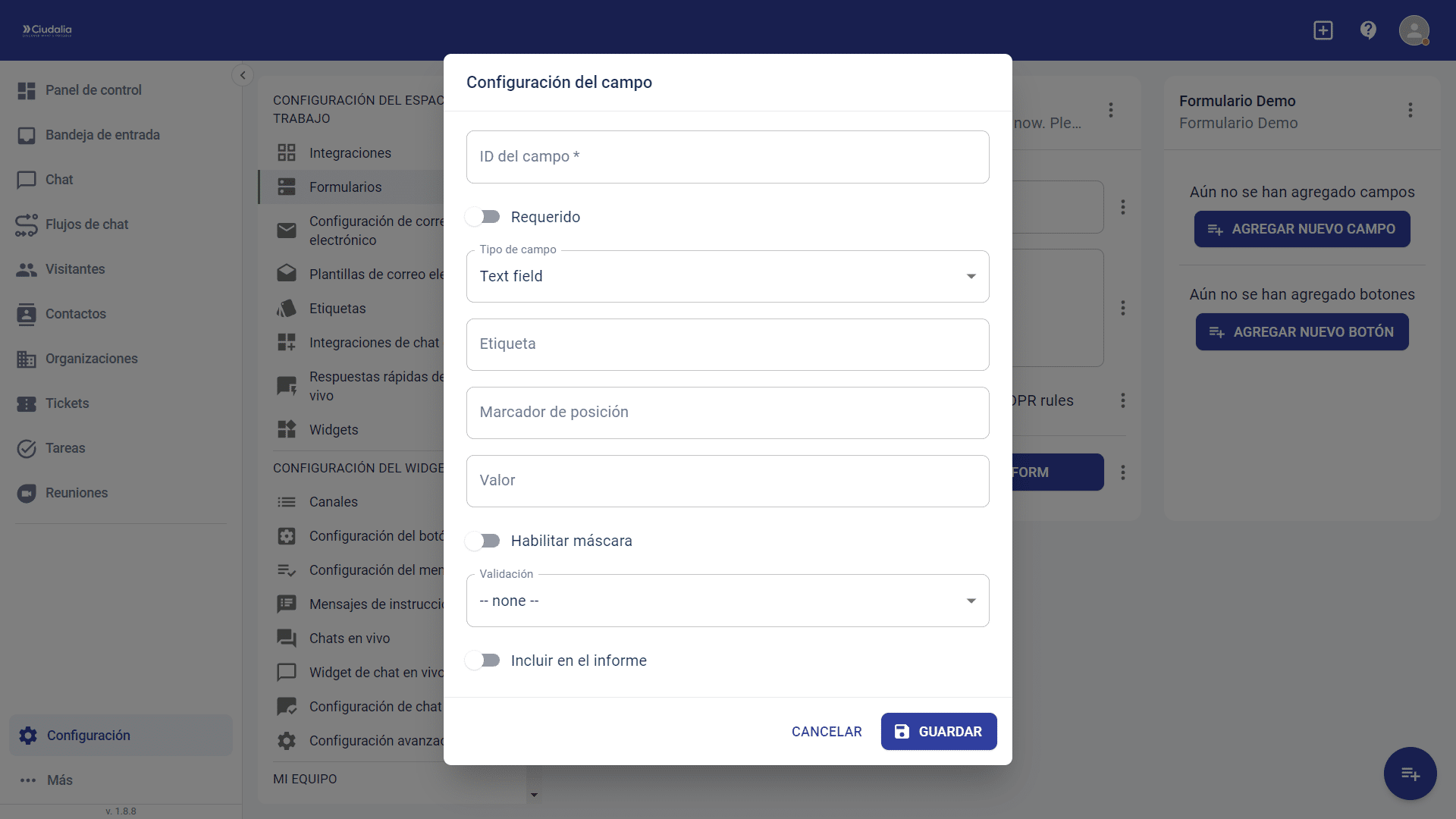
Ahora pulsa en Agregar nuevo campo

Ahora pulsa en **Agregar nuevo campo**
13

Asigna los datos requeridos

Asigna los datos requeridos
14

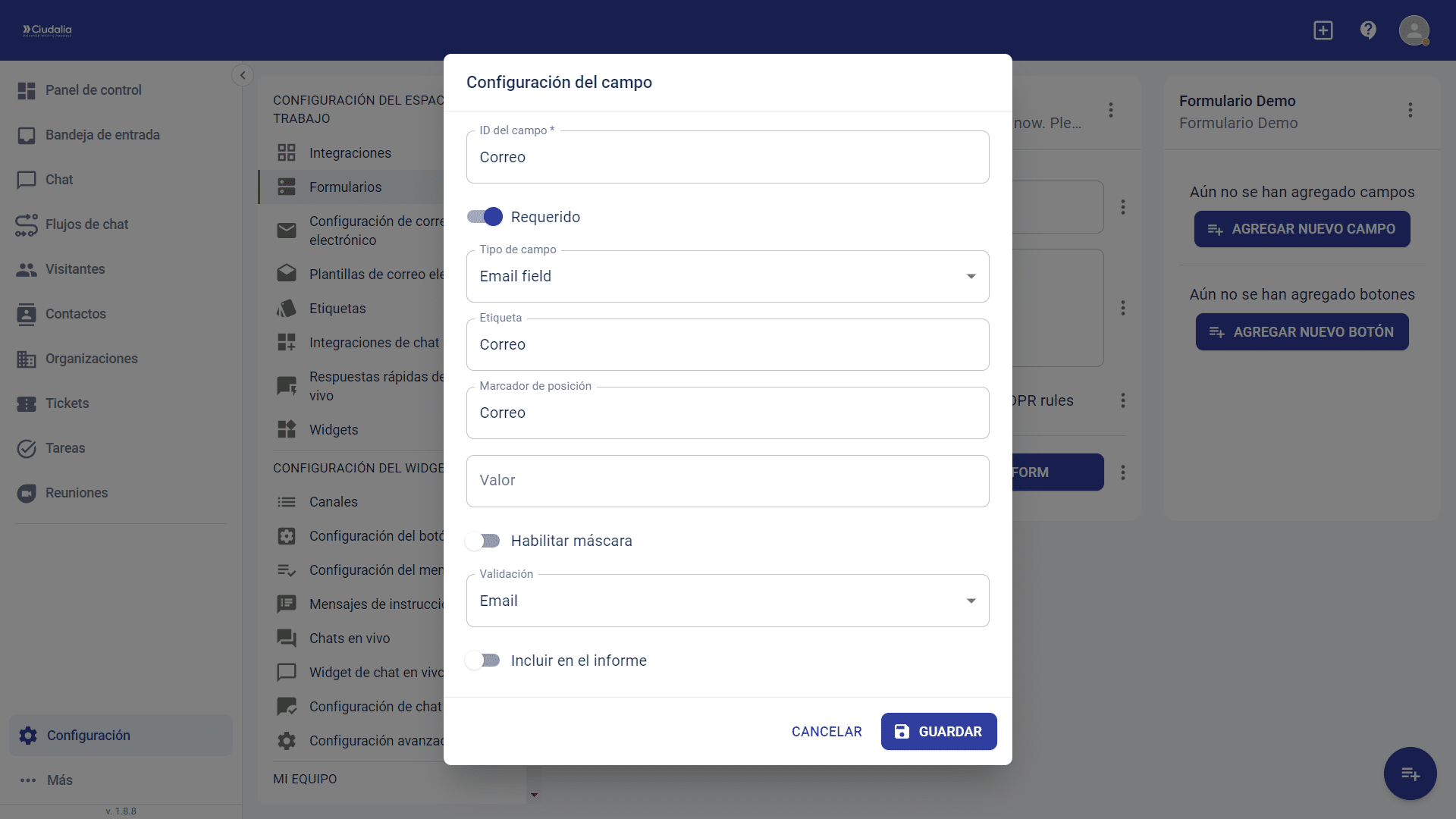
Ejemplo de un campo tipo Correo

Ejemplo de un campo tipo **Correo**
15

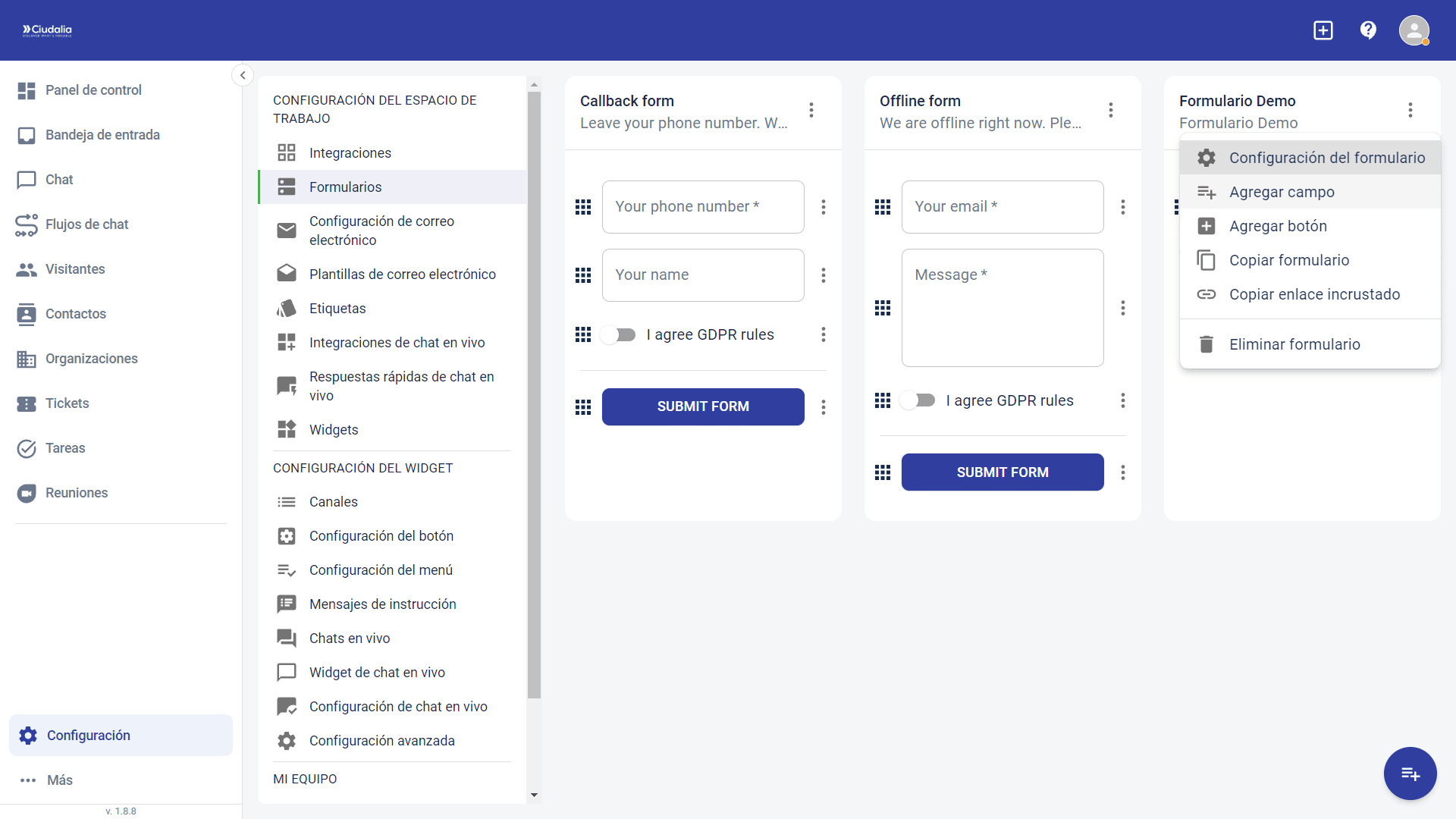
Para asignar otro campo al Formulario, haz click en el icono
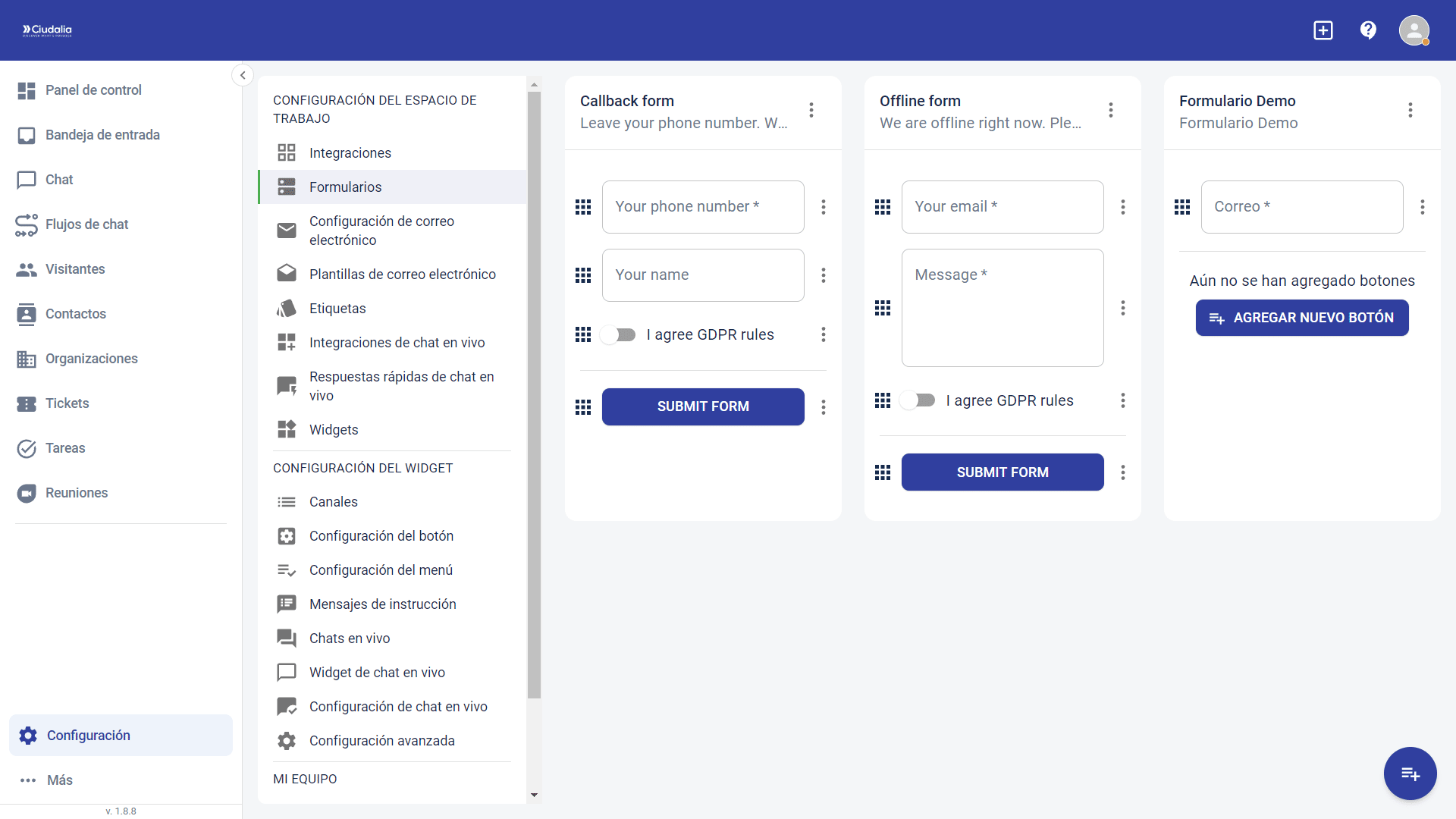
Para asignar otro campo al **Formulario**, haz click en el **icono**
16

Luego en Agregar campo

Luego en **Agregar campo**
17

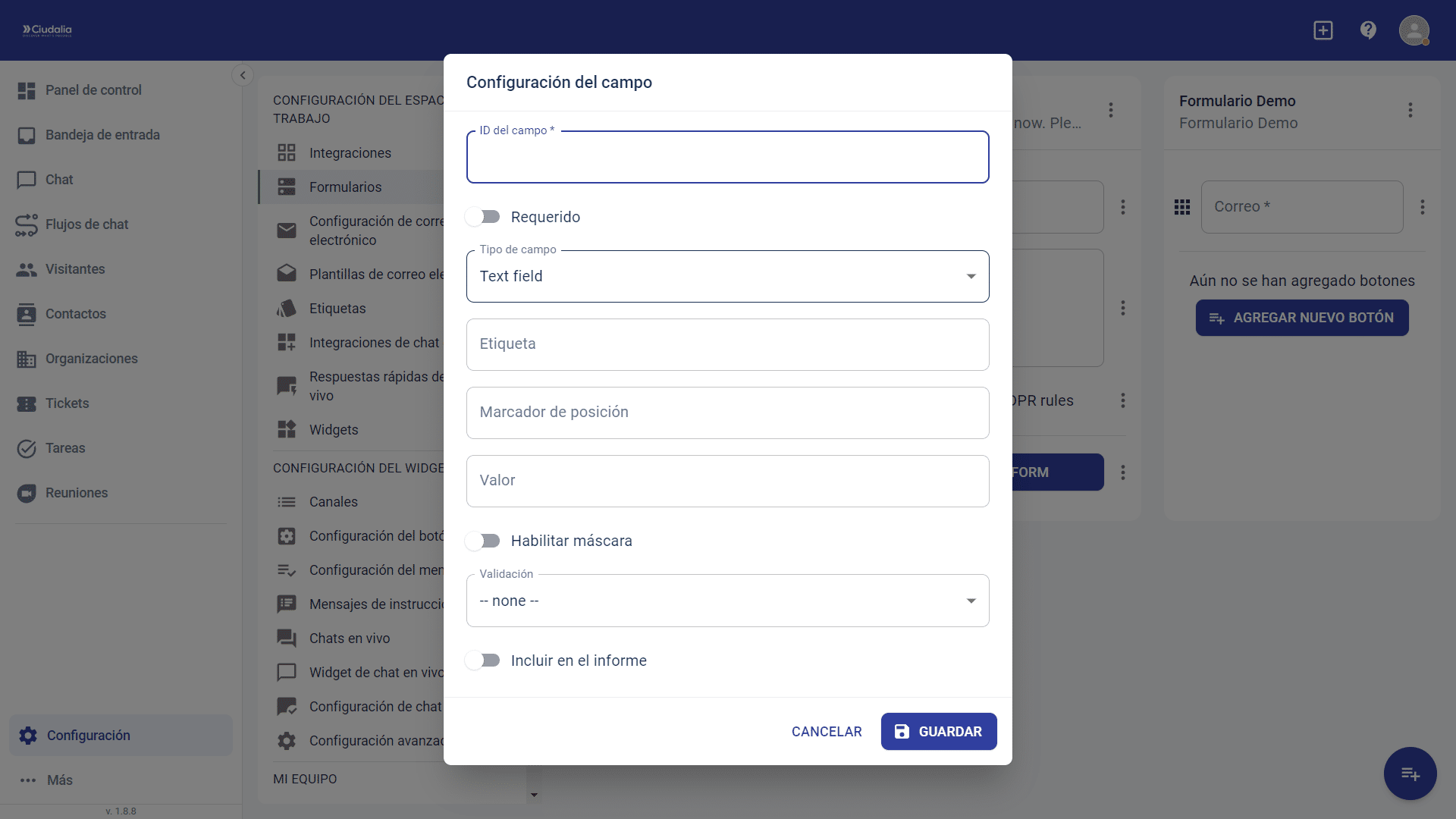
Asigna los datos requeridos

Asigna los datos requeridos
18

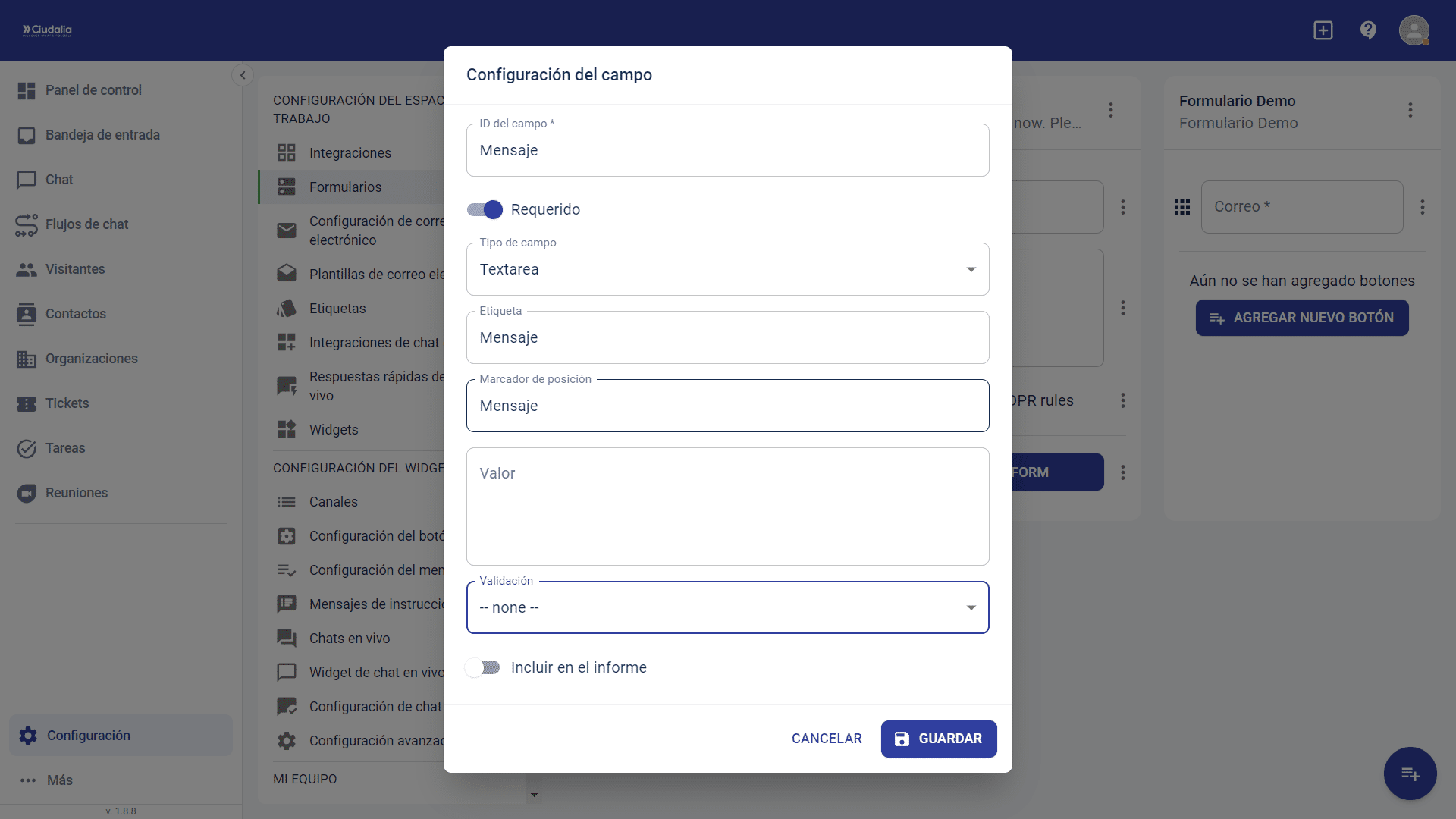
Ejemplo de un campo tipo Mensaje

Ejemplo de un campo tipo **Mensaje**
19

Haz click en Agregar nuevo botón

Haz click en **Agregar nuevo botón**
20

Luego asigna un nombre ID y una etiqueta
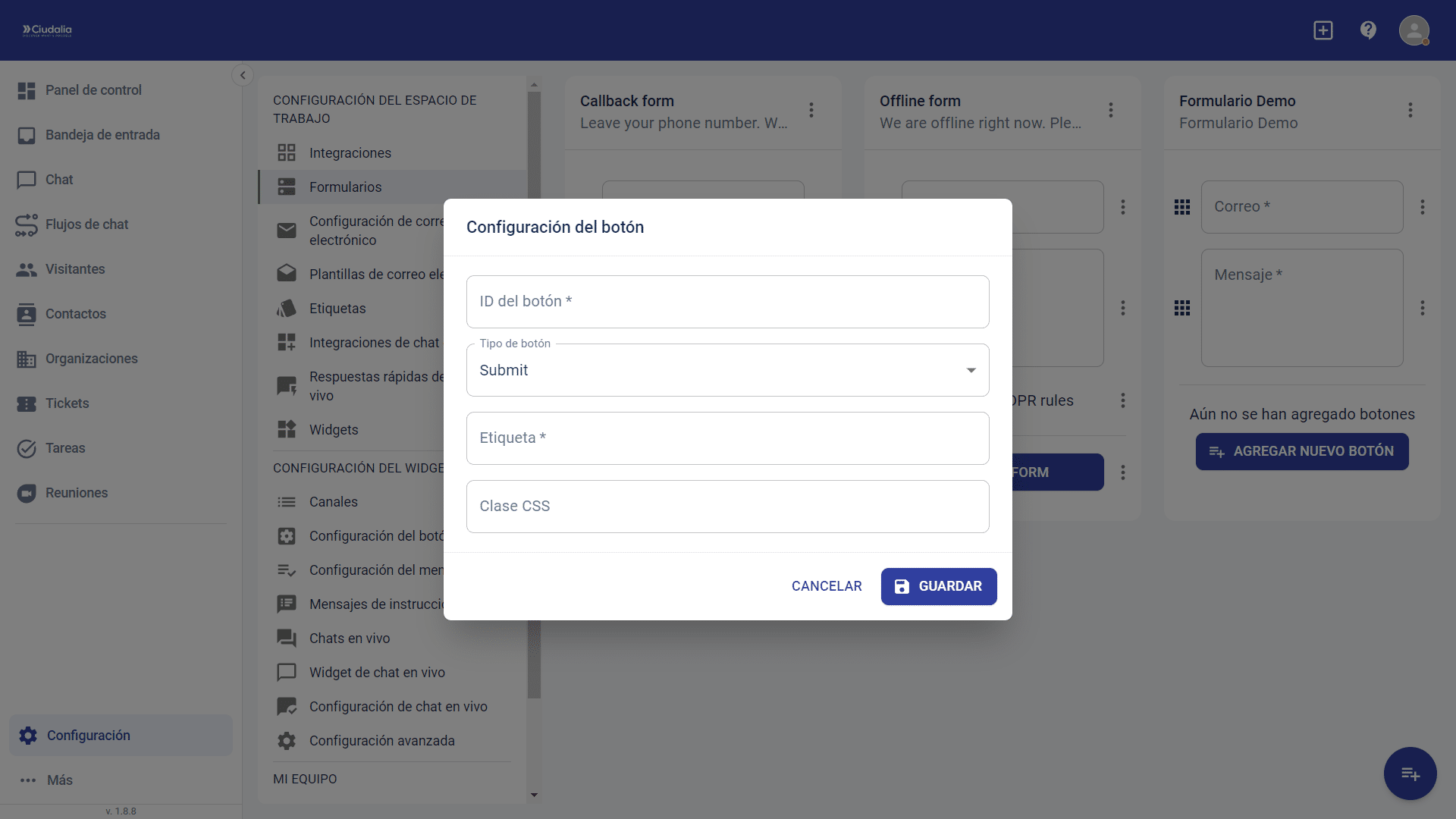
Luego asigna un **nombre ID** y una **etiqueta**
21

Ejemplo de un botón para Enviar el formulario
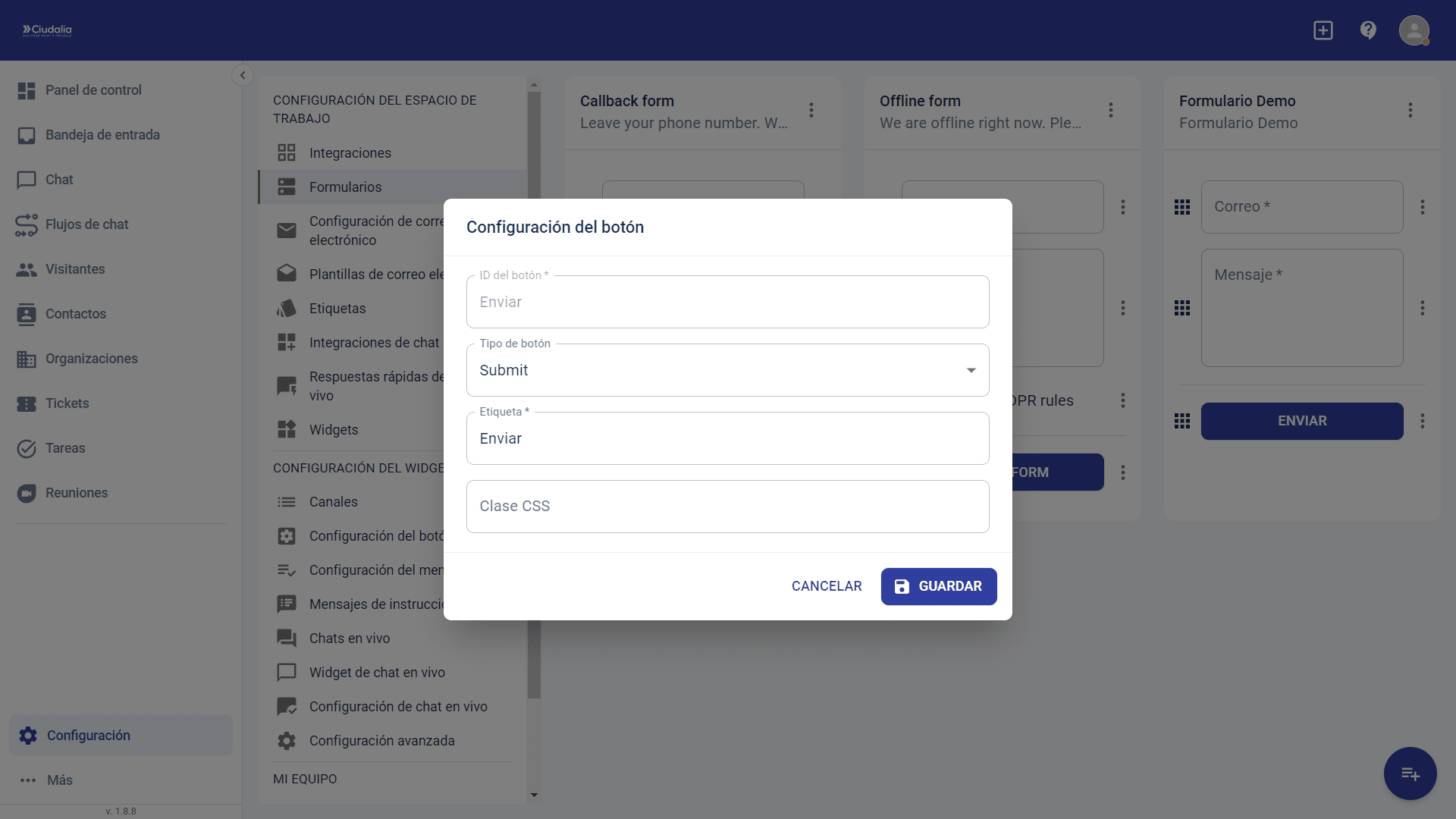
Ejemplo de un botón para **Enviar** el formulario
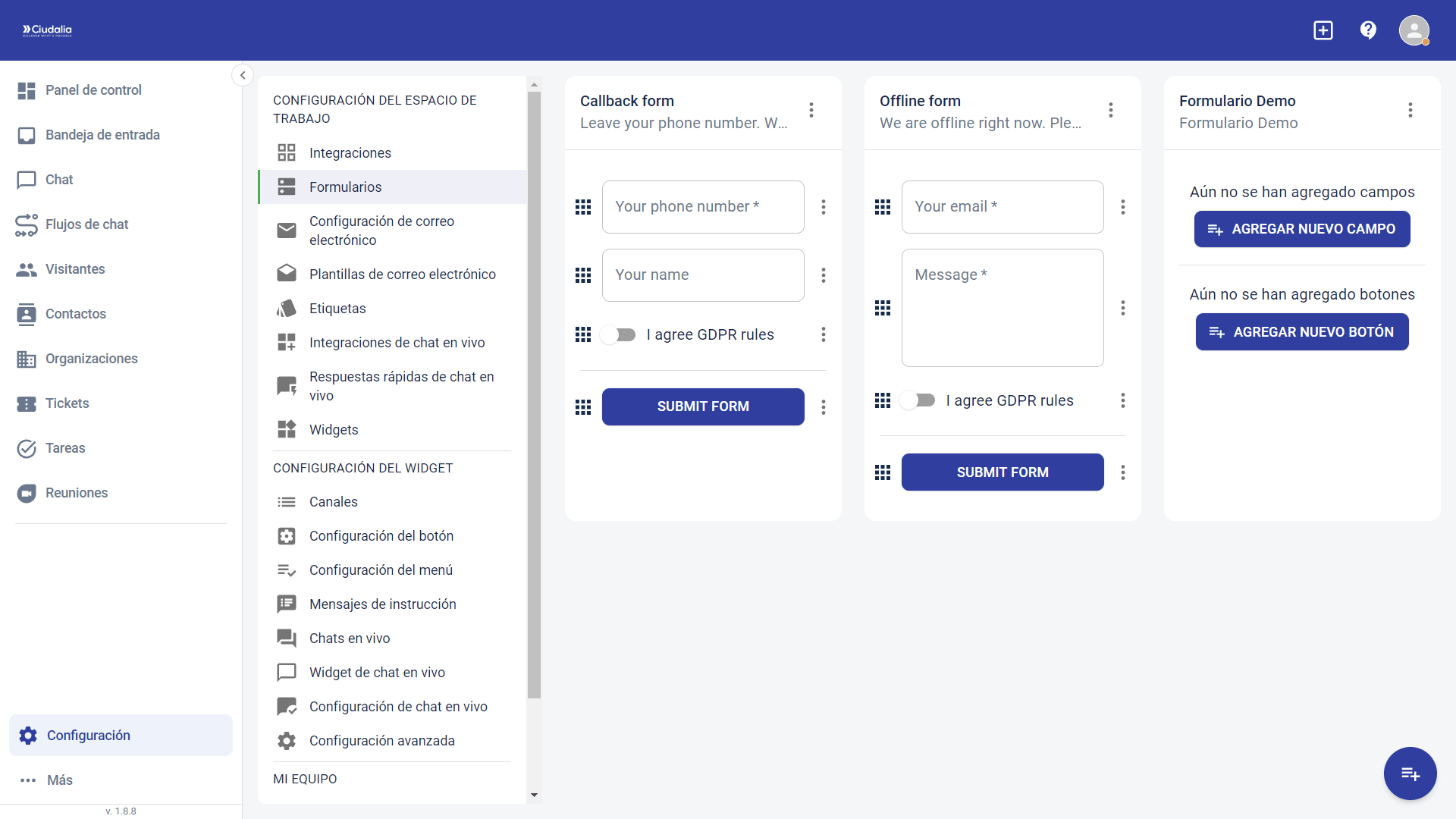
22

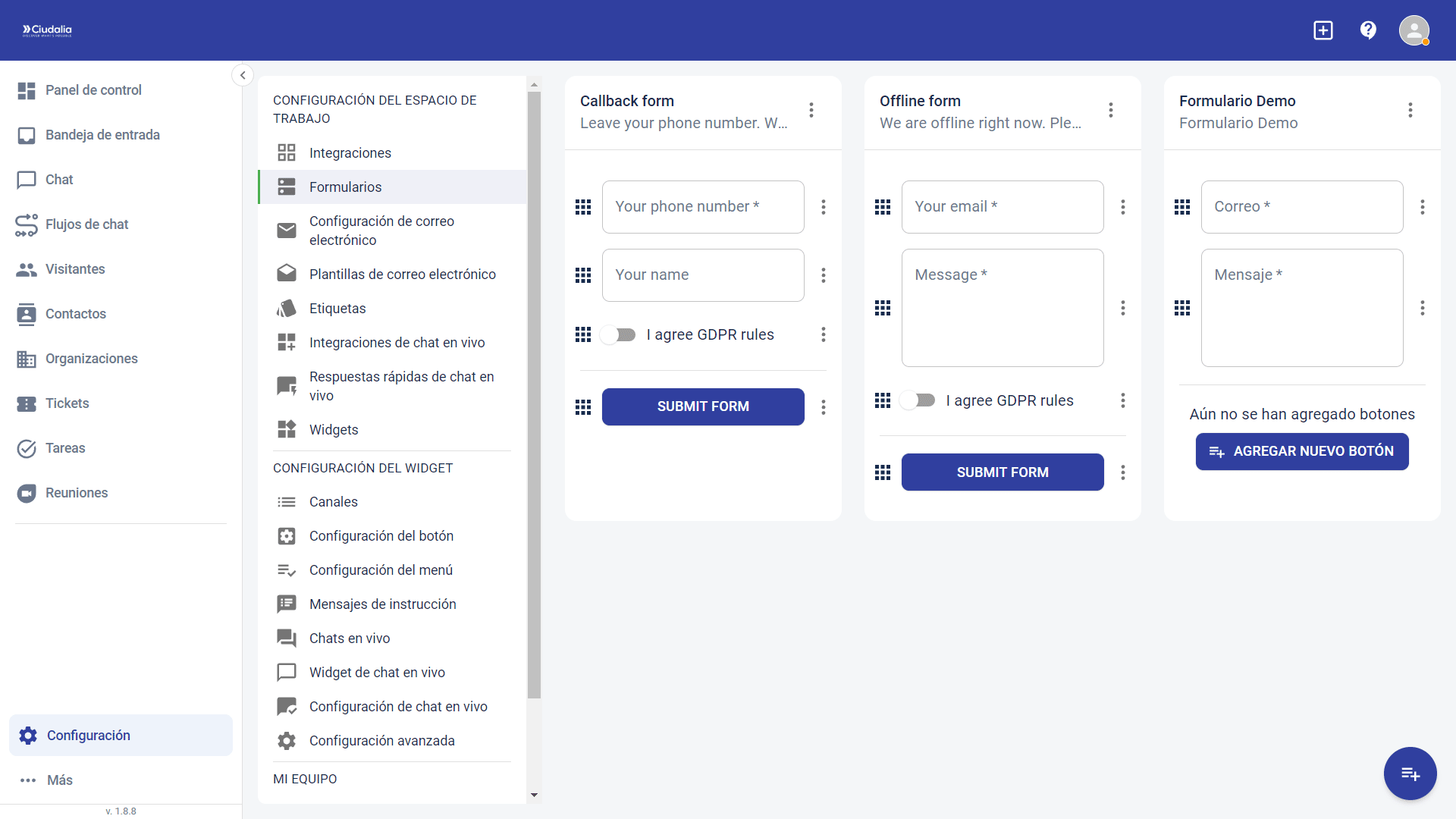
¡Y Listo! Ya tienes un formulario creado para ser utilizado en tu sitio web
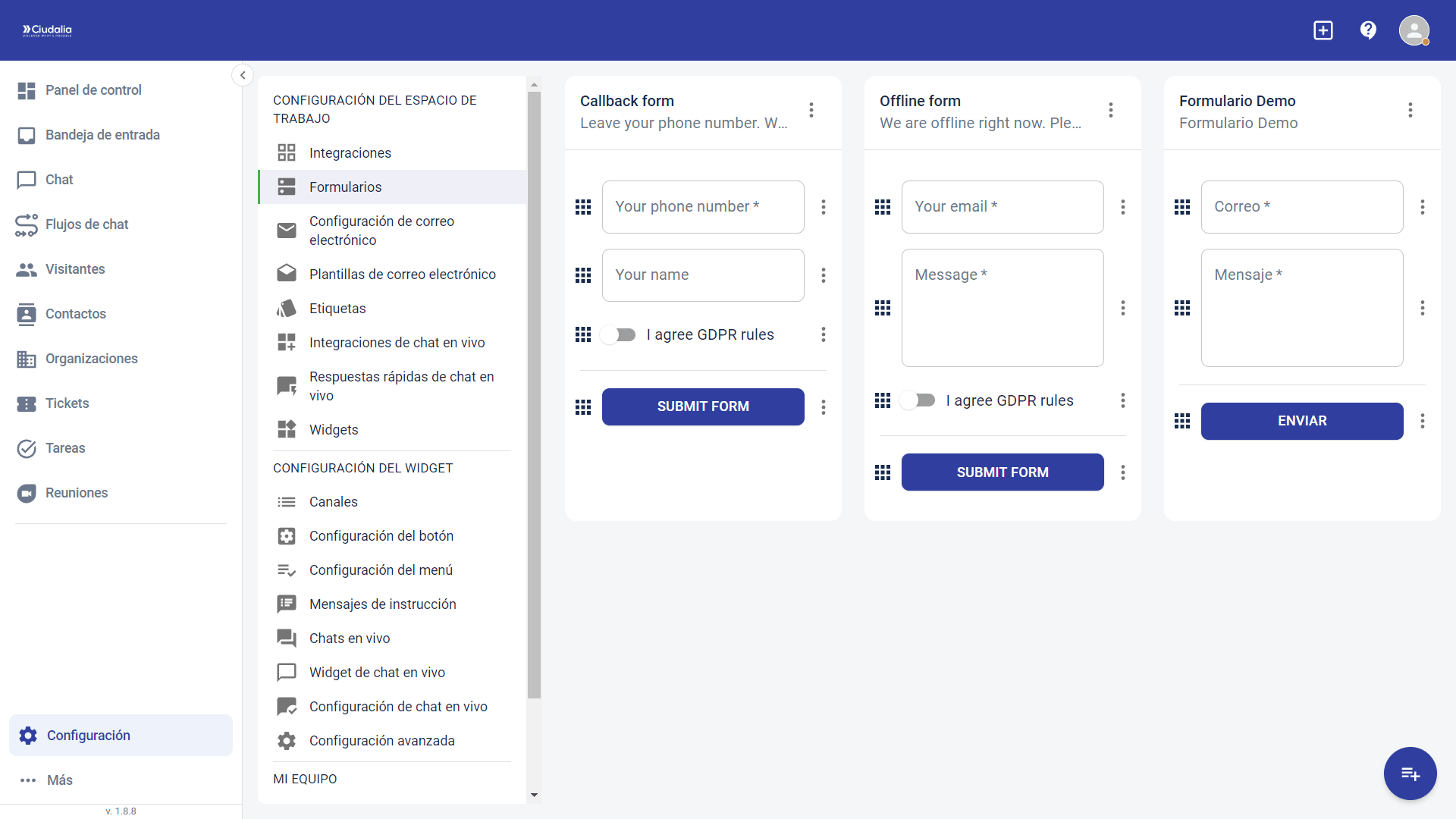
**¡Y Listo!** Ya tienes un formulario creado para ser utilizado en tu sitio web