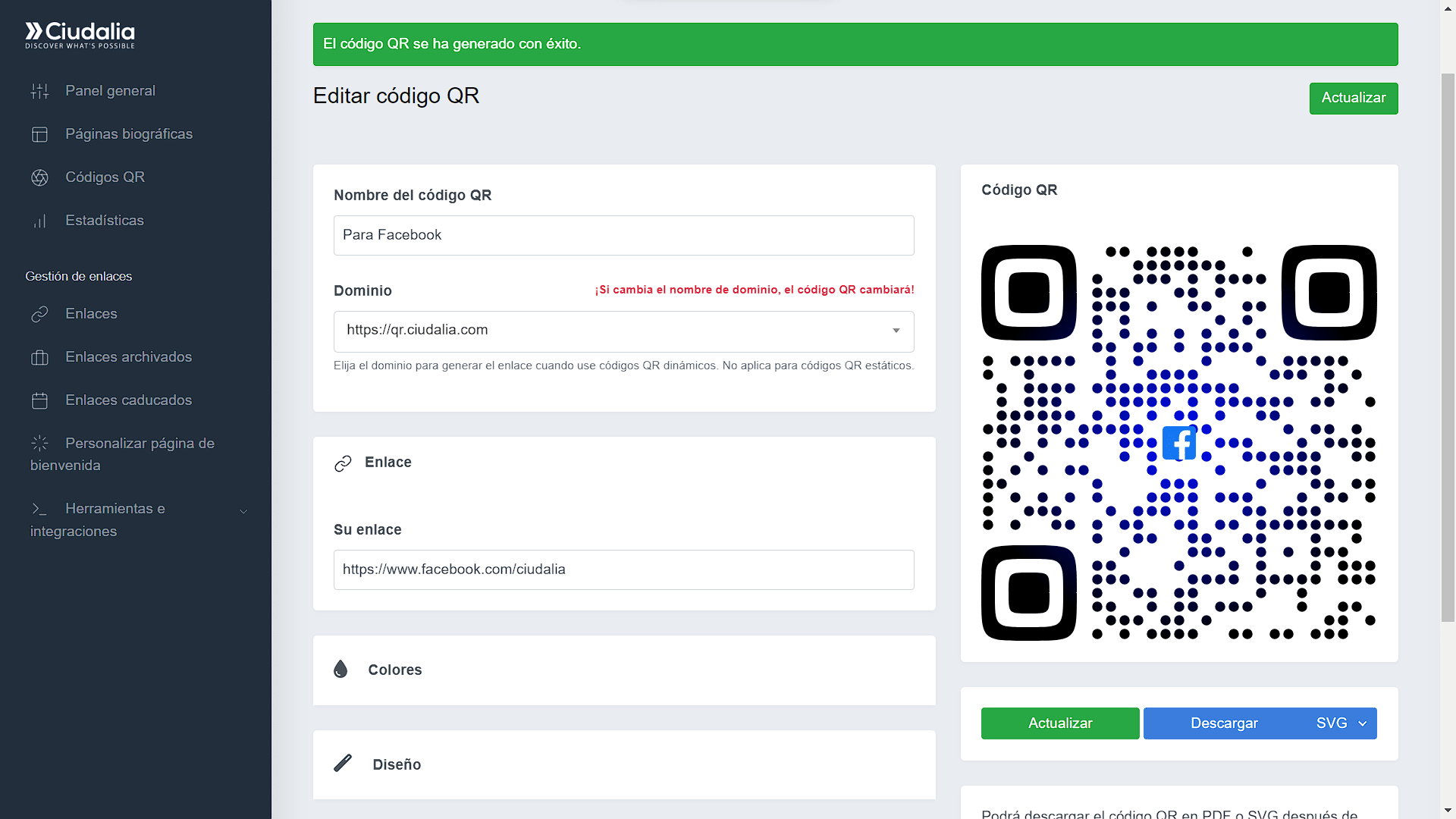
Crear código QR y personalizarlo
Aprende a crear y personalizar tus Códigos QR generados en QR Ciudalia
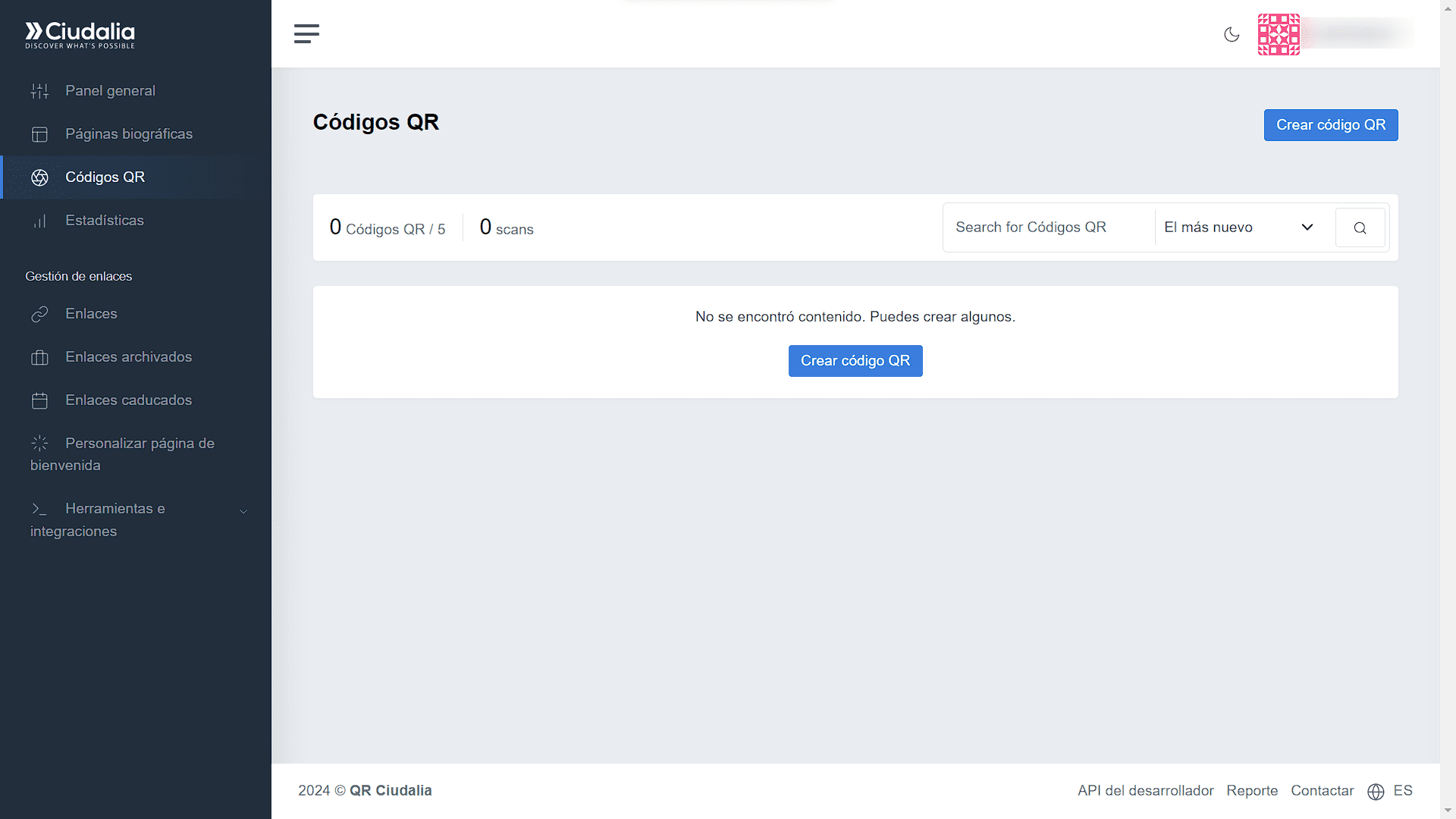
Selecciona en el menú "Códigos QR"
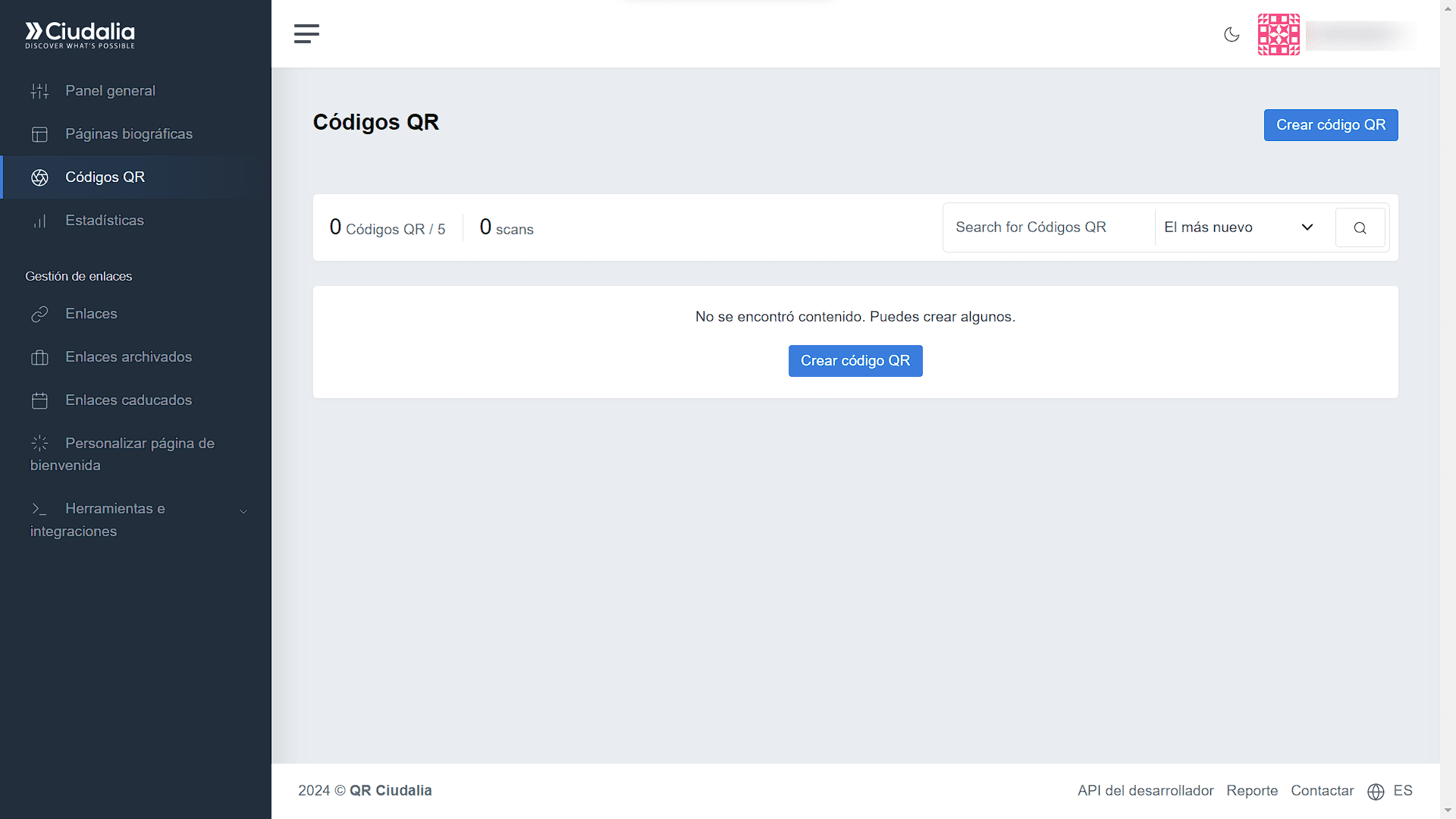
Haz click en el botón "Crear código QR"
Asigna un nombre para tu Código QR y un Dominio
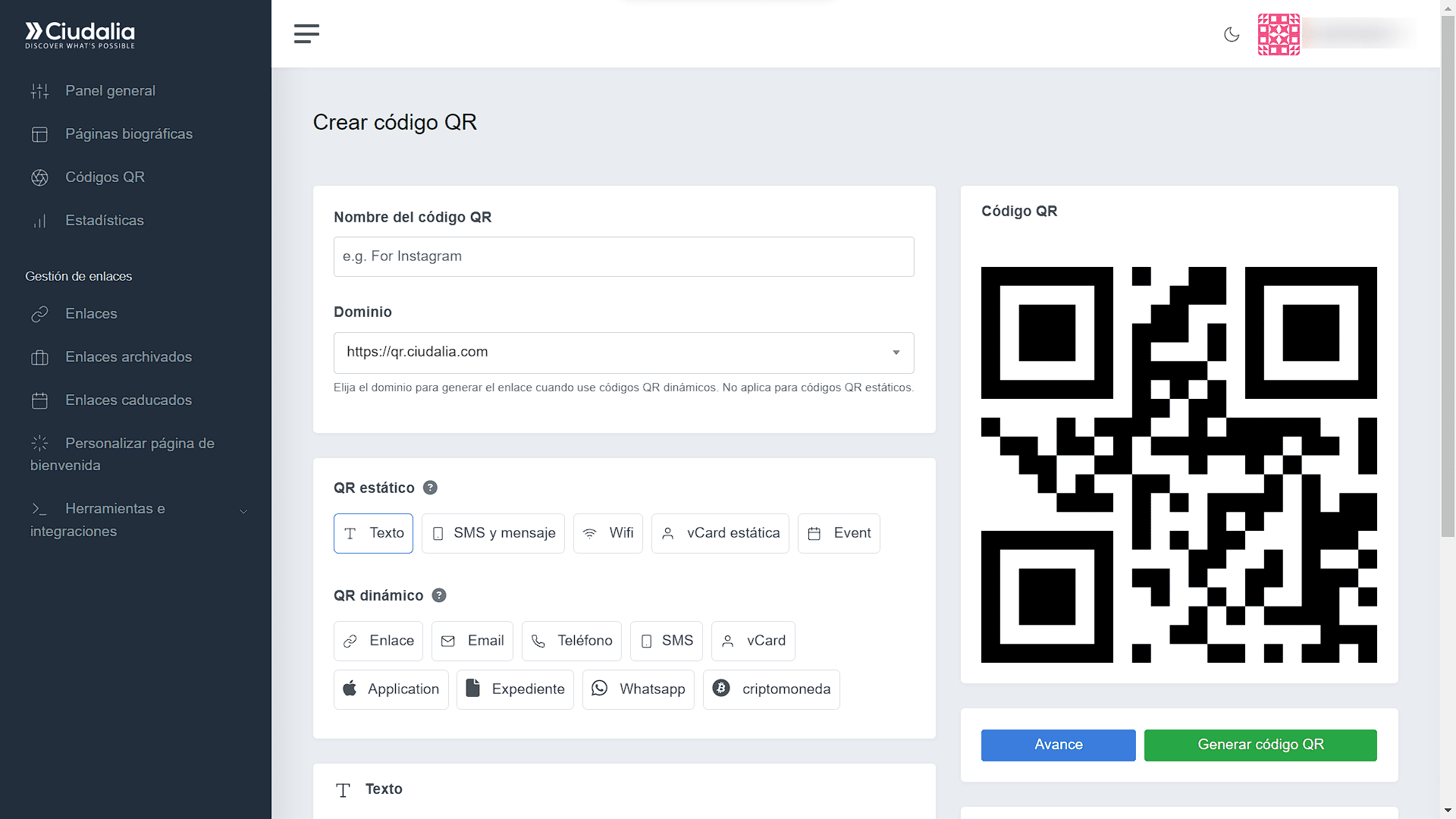
Escoge un QR "estático" o "dinámico". Selecciona uno dinámico cuando necesites saber la ubicación, navegador y dispositivo cuando un usuario escanea el Código QR de lo contrario utiliza uno estático
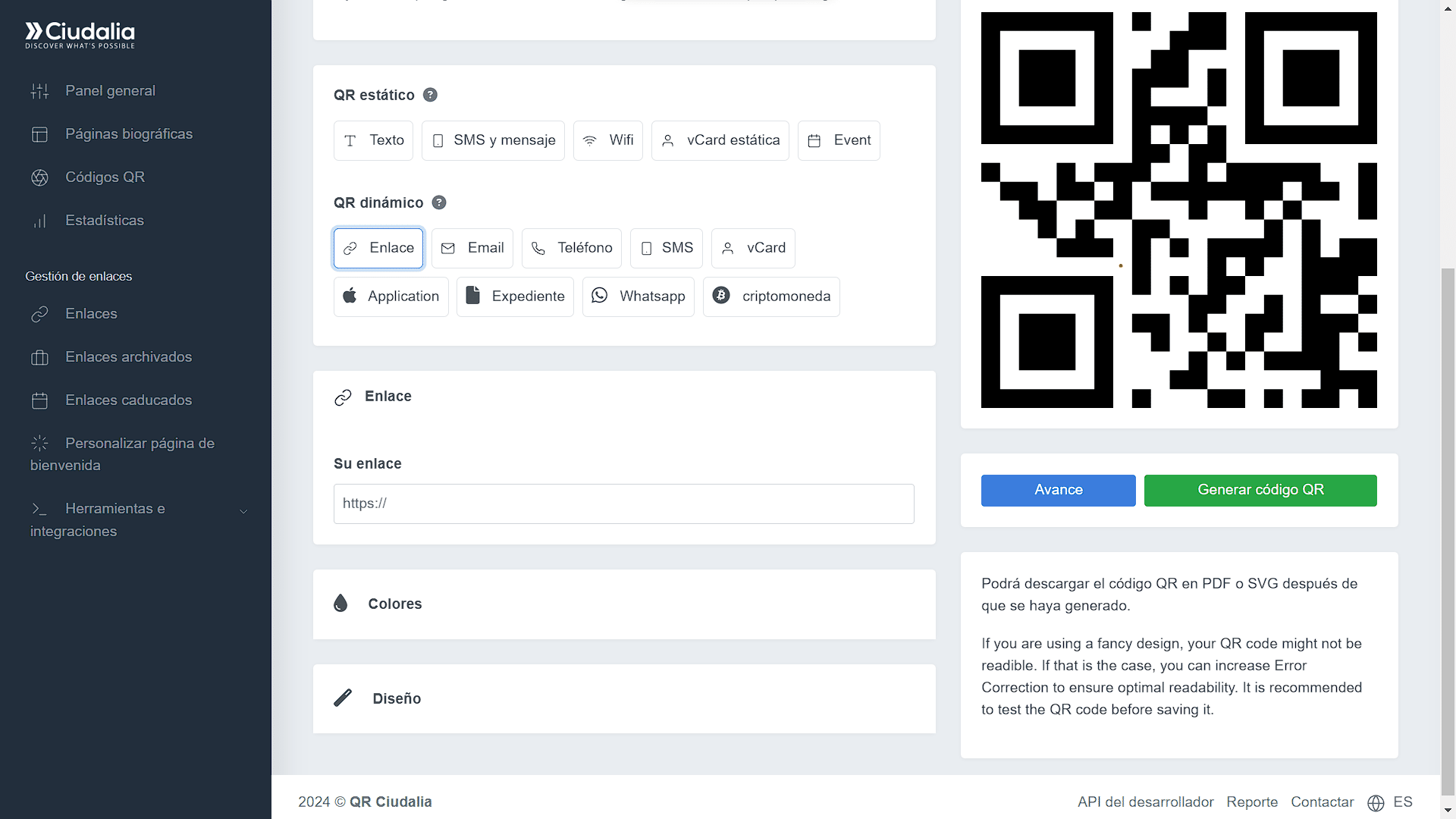
Asigna tu direccion web para el enlace
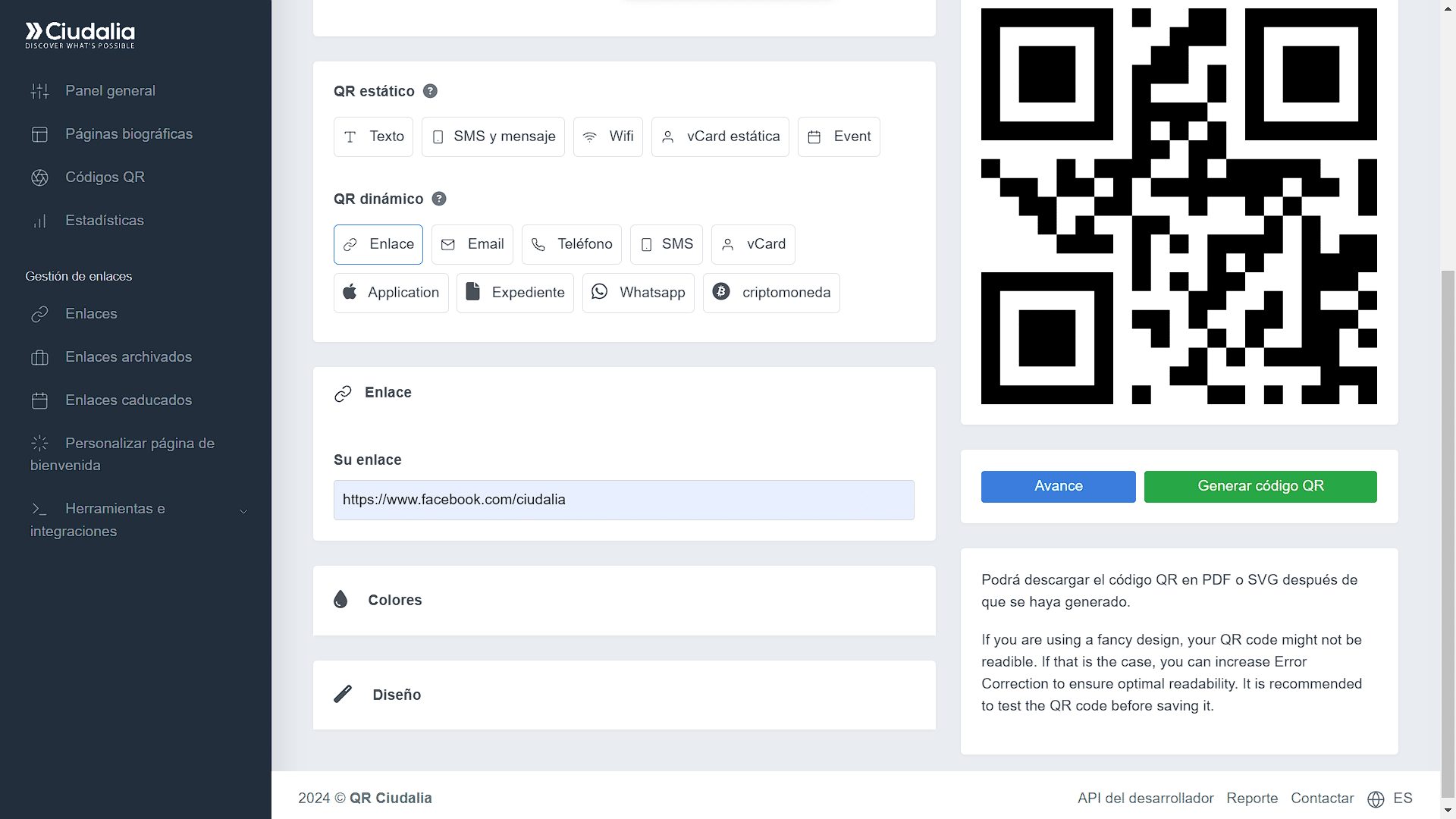
Despliega la pestaña de "Colores" para editar
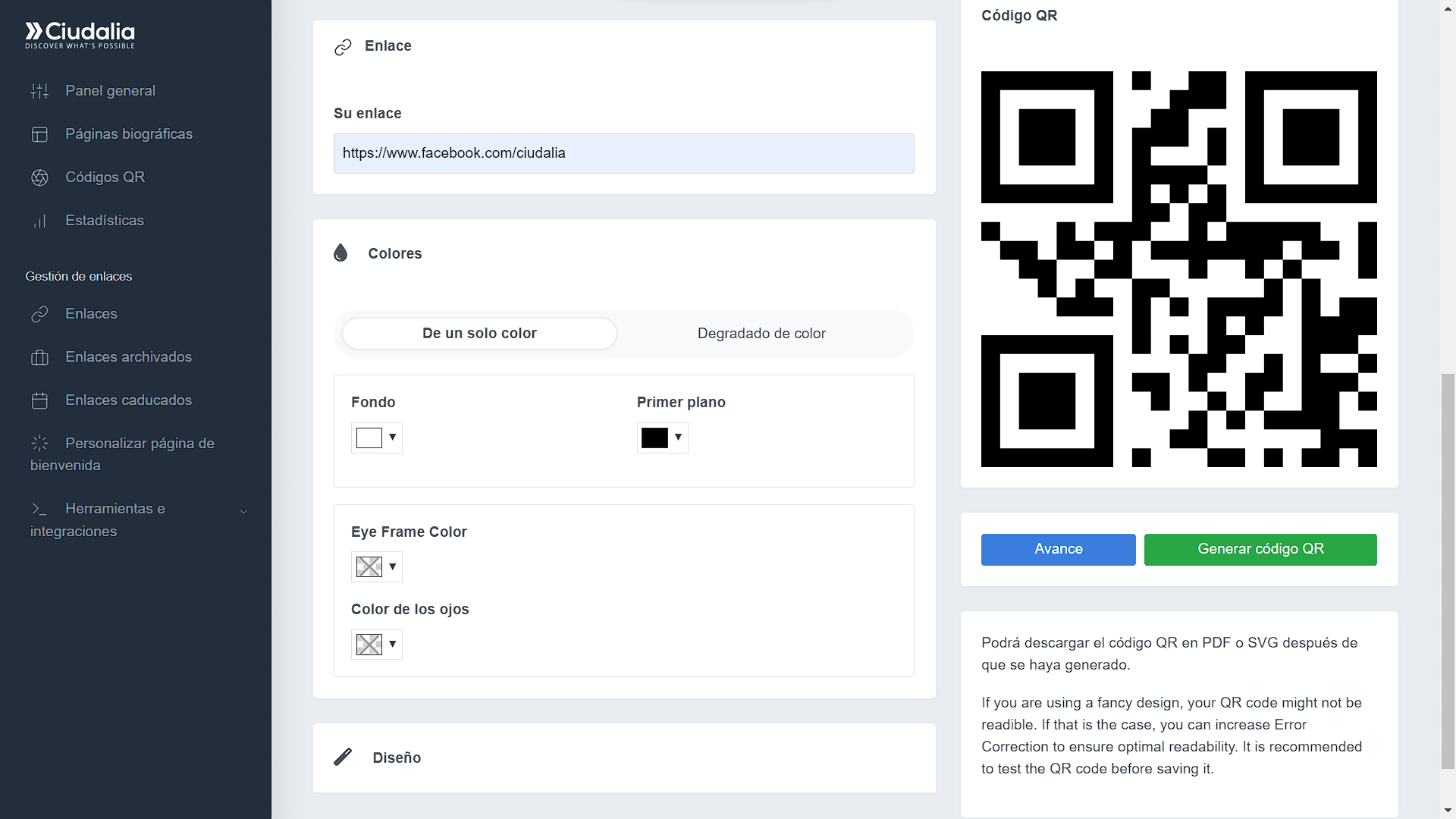
Selecciona a tu gusto un solo color de diseño o un "Degradado de color"
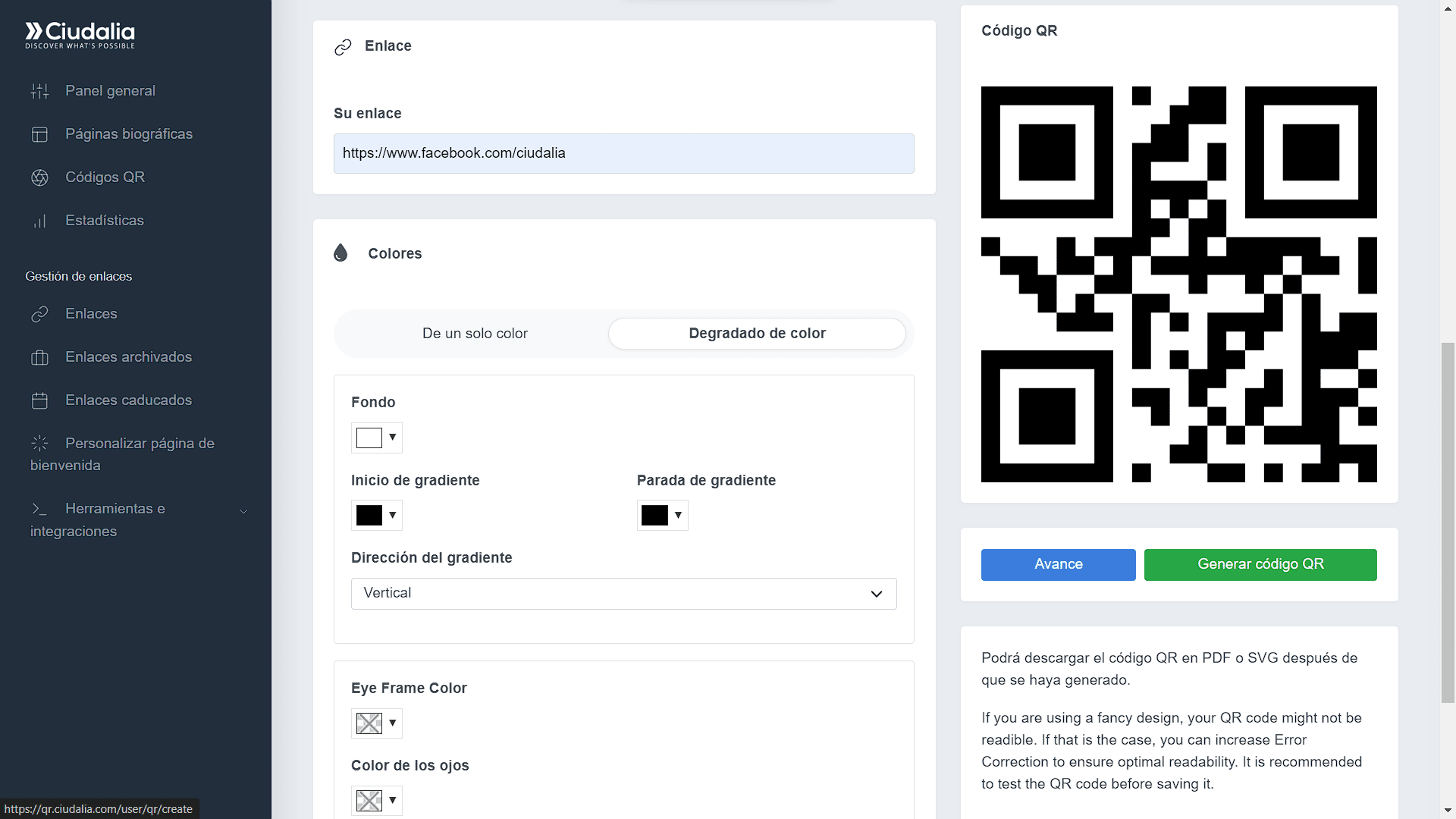
Modifica el "Inicio de gradiente" y "Parada de gradiente" con un color
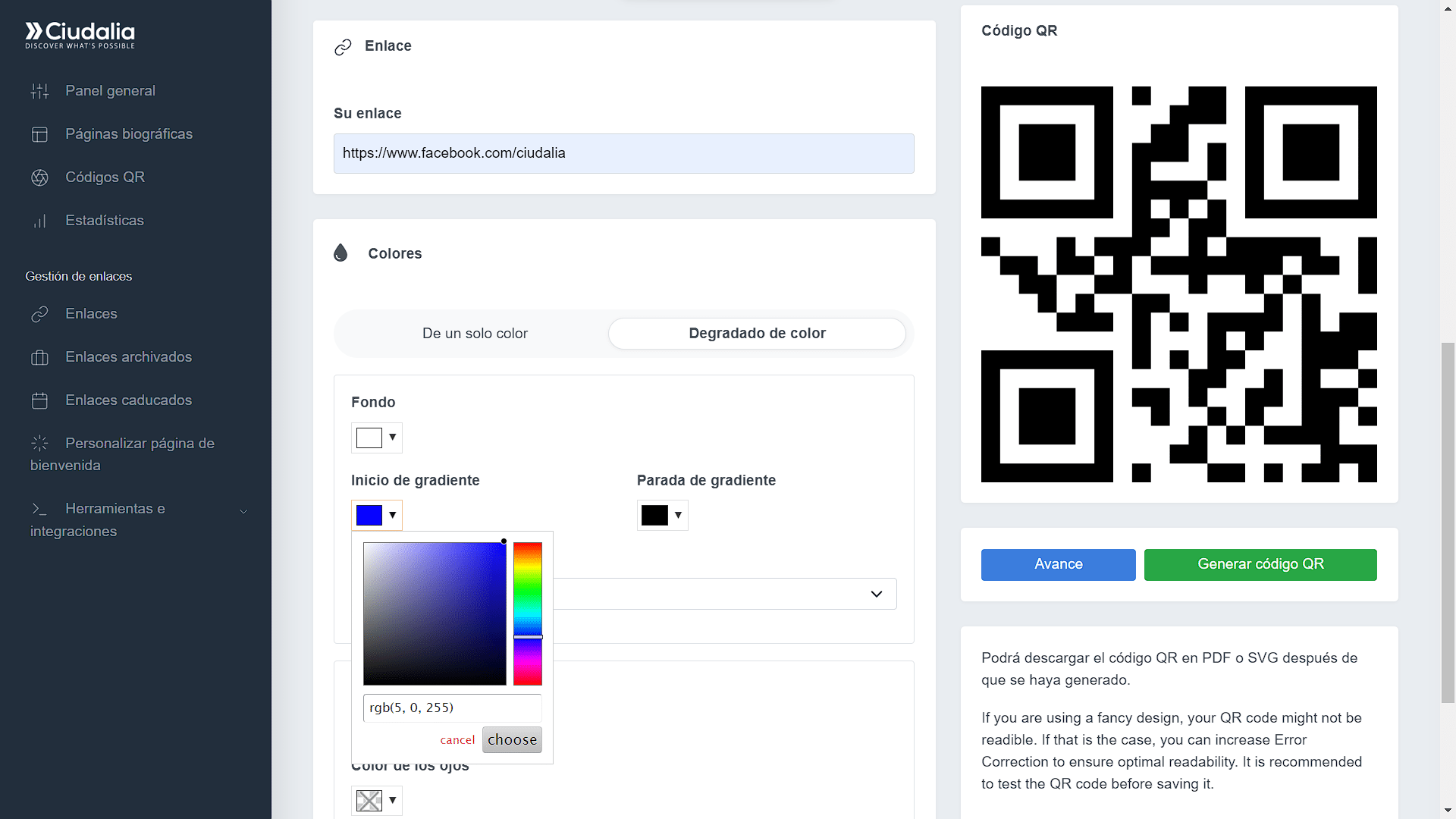
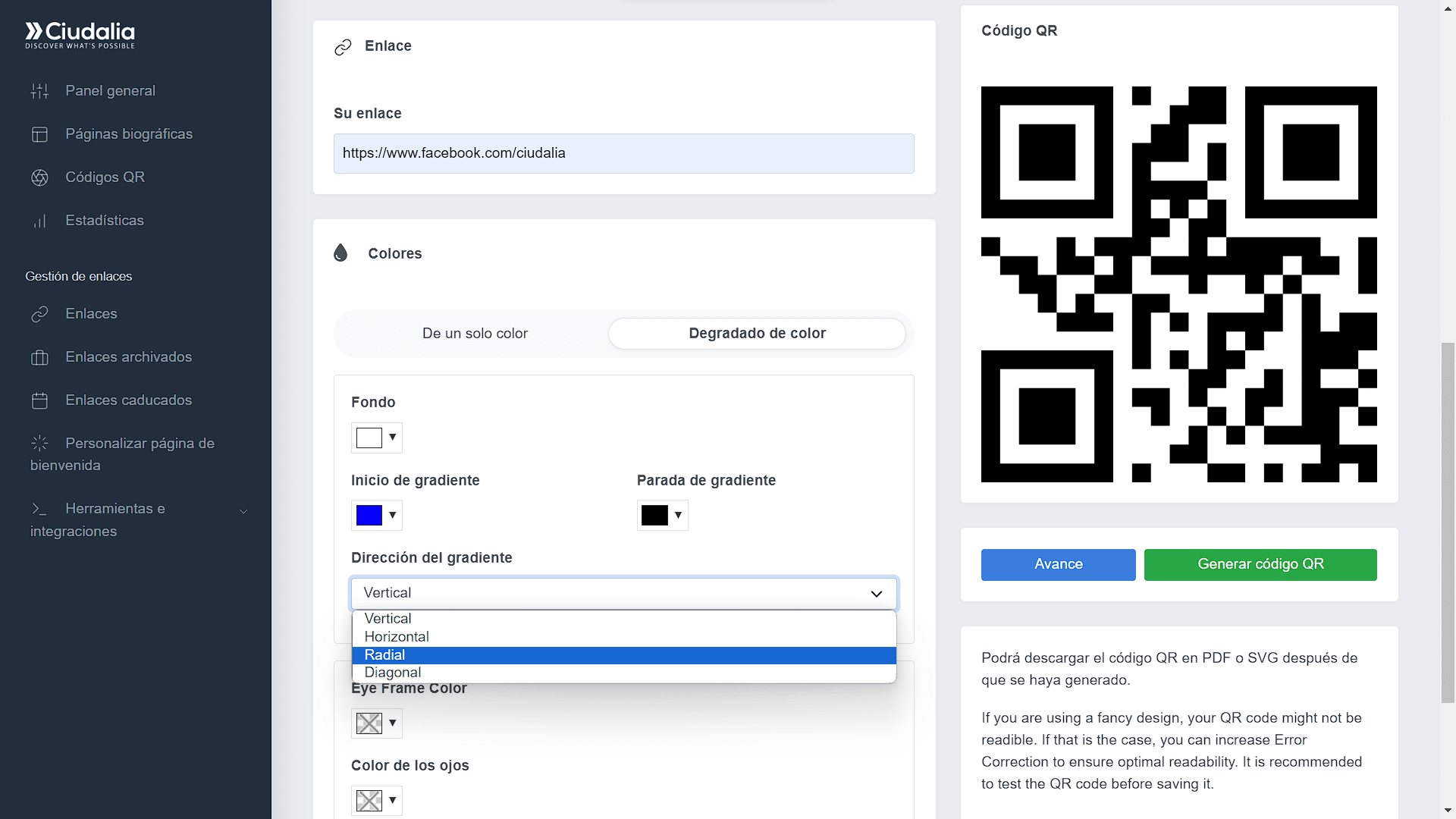
Asigna la "Dirección del gradiente" para darle mas diseño al Código QR
Escoge un icono para el centro del Código QR o "Selecciona un archivo" para subir una imagen desde tu ordenador
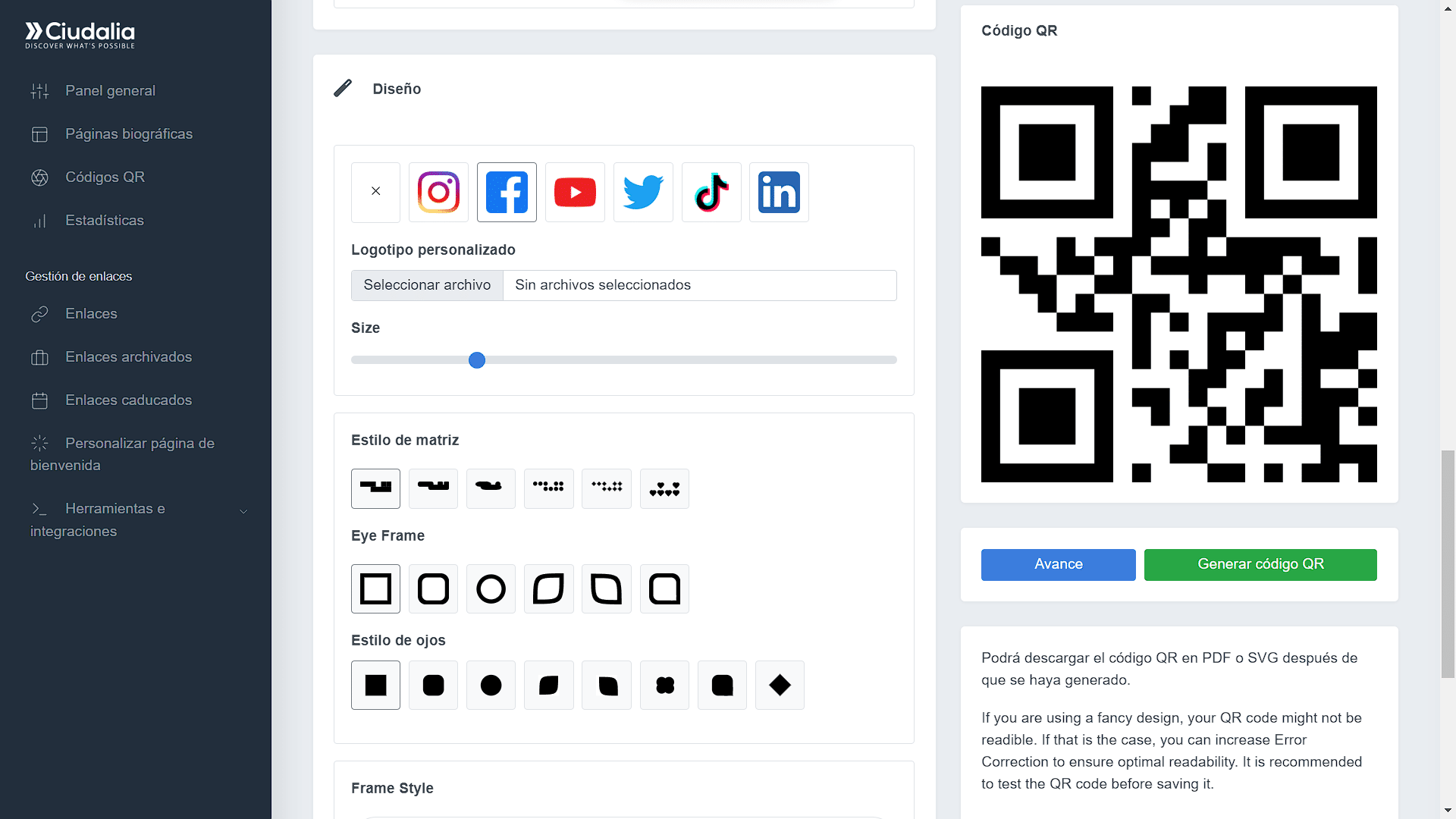
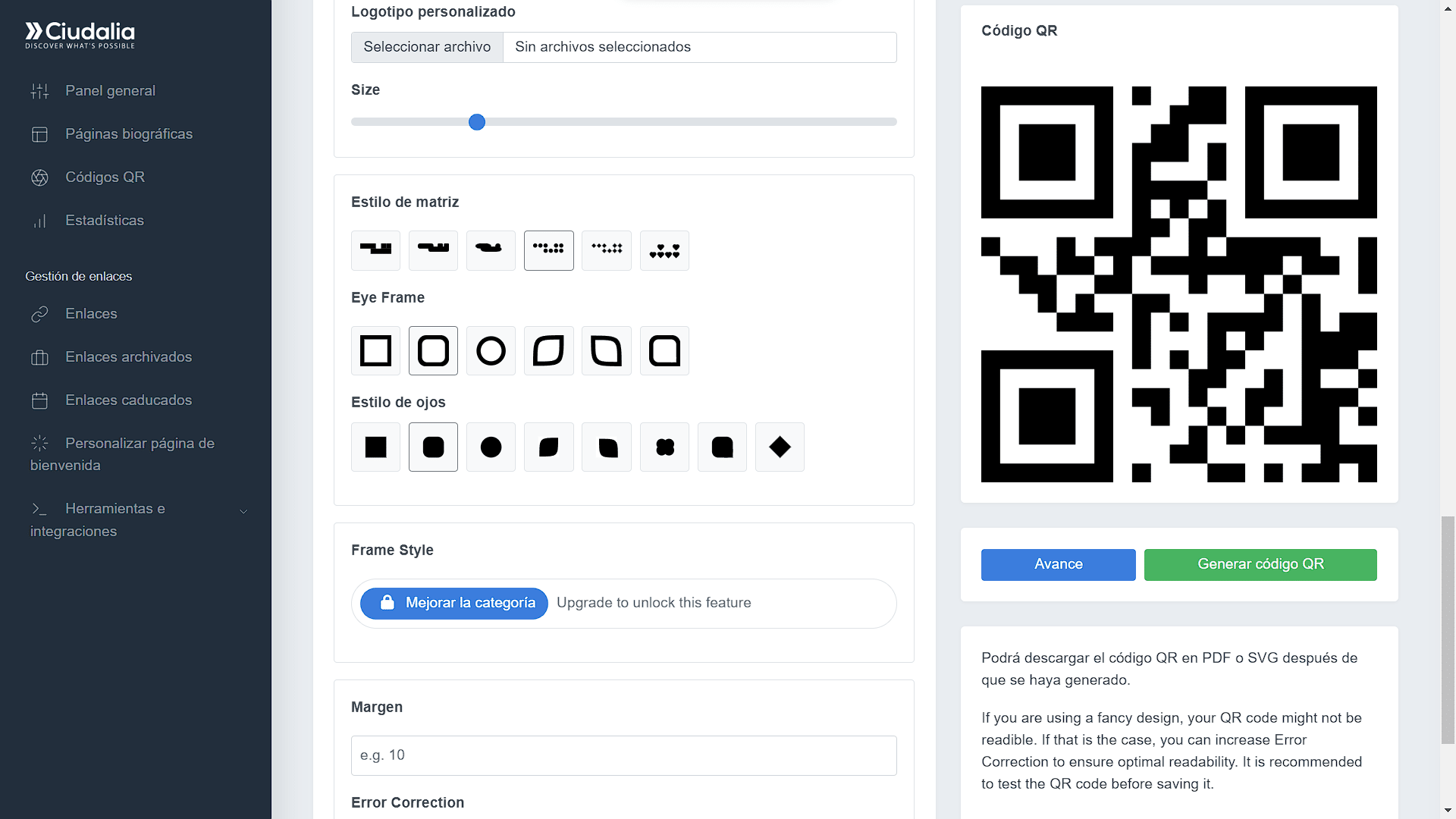
Cambia algunos estilos a tu gusto y haz mas llamativo tu Código QR
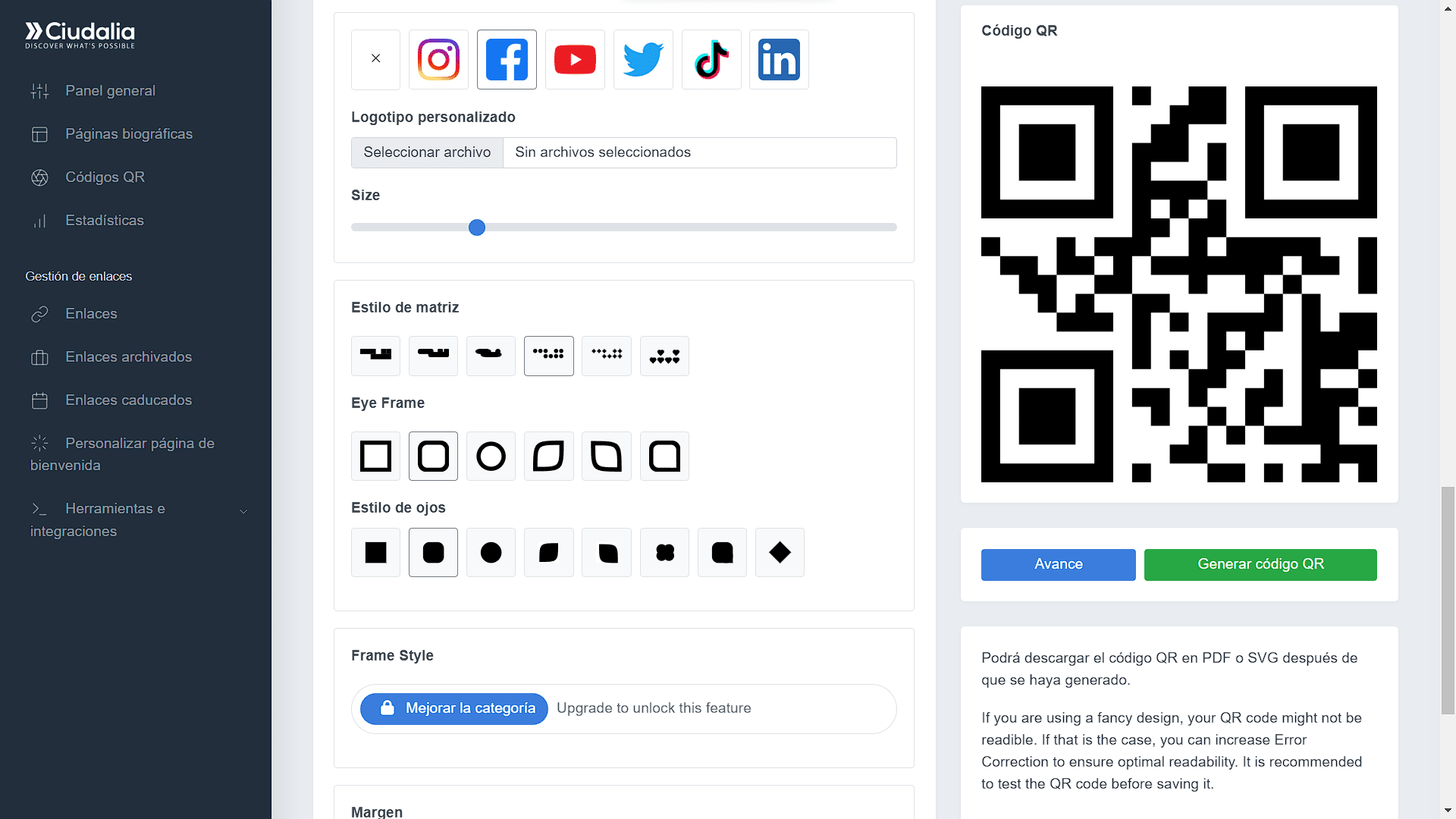
Por ultimo, haz click en el boton "Generar código QR"
Y ¡Listo! Ya tienes tu Código QR personalizado